Mac
Se la tua domanda non e trattata di seguito, contattaci tramite il nostro modulo di supporto e ti risponderemo al piu presto.
Backup tramite client completo
- Come accedo all'applicazione desktop IDrive® 360?
- Qual è la differenza tra il thin client e l'applicazione desktop completa in IDrive® 360?
- Quando accedo per la prima volta al mio account IDrive® 360 su un computer, noto che alcune cartelle sono già state pianificate per il backup. Perché?
- Come posso pianificare i backup?
- È possibile ricevere notifiche email sullo stato dei miei processi di backup?
- Non sto ricevendo notifiche email per i miei backup pianificati. Perché?
- Come posso eseguire un backup immediato?
- L'applicazione desktop IDrive® 360 supporta il backup di file e cartelle da unità di rete o esterne?
- I miei backup verranno eseguiti anche quando il mio Mac è in modalità di sospensione?
- Posso controllare le opzioni di IDrive® 360 Monitor sul mio Mac?
- Devo inserire la password per riattivare il computer dalla modalità di sospensione per eseguire il backup pianificato?
- Quando riprenderà una sessione l'applicazione desktop IDrive® 360 se è stata interrotta (ad esempio, a causa di uno spegnimento improvviso del computer)?
- Verrà eseguito un backup pianificato mancato quando il computer viene riavviato dopo l'orario pianificato?
- Posso interrompere automaticamente il backup pianificato nell'applicazione desktop IDrive® 360 se la batteria del laptop è quasi scarica?
- Come posso visualizzare lo stato dei miei backup pianificati?
- Posso interrompere i miei backup a un orario specifico?
- Posso escludere dati dal backup?
- L'applicazione desktop IDrive® 360 esegue il backup di file contenenti attributi estesi (dati resource fork)?
Ripristino tramite client completo
- Come posso ripristinare file/cartelle dal mio account IDrive® 360 al computer locale?
- In cosa si differenzia 'Ripristina nella posizione originale' da un ripristino standard?
- Come posso visualizzare/selezionare i file nascosti per il backup?
- L'applicazione desktop IDrive® 360 funziona con le macchine virtuali?
- Posso cercare e ripristinare un file specifico dal mio account IDrive® 360?
- Vedo un pulsante 'Snapshot' nel menu Ripristino. Che cos'è?
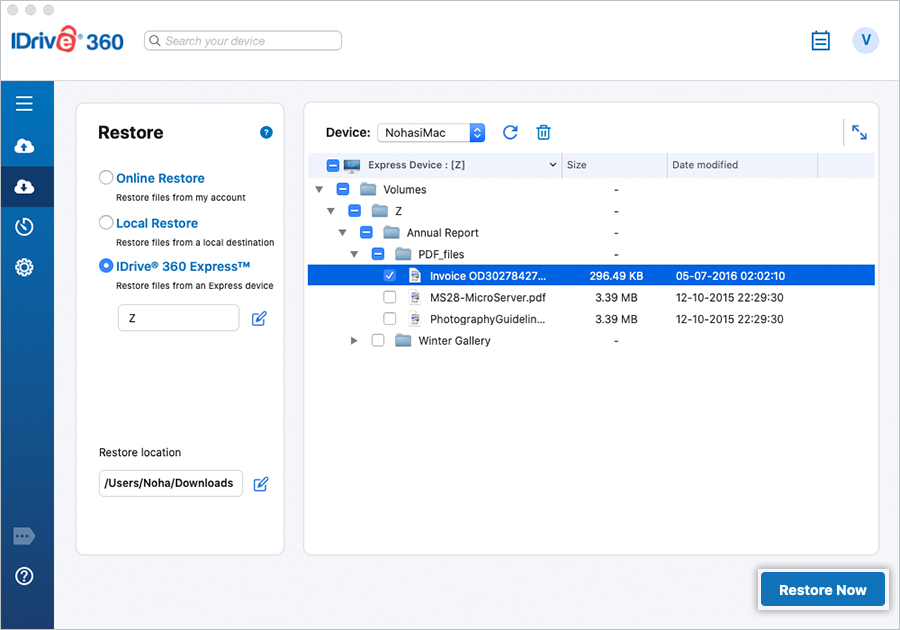
- Come posso ripristinare i dati sottoposti a backup su un dispositivo locale o Express?
Versioning
- Cos'è il Versioning? Ha impatto sulla quota disponibile (spazio di archiviazione nel mio account)?
- Come posso ripristinare una versione specifica di un file?
Generale
- IDrive® 360 supporta il backup delle cartelle Time Machine?
- Come concedere l'accesso completo al disco a IDrive® 360 su macOS Mojave (10.14) o versioni successive?
- Quando accedo per la prima volta al mio account IDrive® 360 su un computer, noto che alcuni dati sono già stati pianificati per il backup. Perché?
- Se eseguo backup frequenti, esaurirò rapidamente la mia quota?
- Ho eliminato alcuni file/cartelle indesiderati dal mio account IDrive® 360, ma lo spazio di archiviazione utilizzato rimane invariato. Perché?
- Come protegge i miei dati IDrive® 360?
- Cosa si intende per backup incrementale?
- Come posso regolare l'utilizzo della larghezza di banda Internet per l'applicazione desktop IDrive® 360?
- Come posso individuare file/cartelle nel mio account IDrive® 360?
- Cos'è la funzione Pulizia archivio e come funziona?
- Cos'è la funzione Pulizia periodica?
- L'utilizzo dello spazio di archiviazione del mio account supera il limite di quota. Come posso ridurlo?
- Cosa sono i report di log?
- Come posso eliminare dati dal mio account IDrive® 360?
- Come posso disinstallare l'applicazione desktop IDrive® 360?
- È possibile ripristinare file eliminati accidentalmente dal mio account IDrive® 360?
- Ho bisogno di una guida all'interfaccia dell'applicazione desktop IDrive® 360.
- Ho eseguito il backup di alcune cartelle (ad esempio, multimediale) che non cambieranno. Posso rimuoverle dal mio set di backup senza influire sui dati già sottoposti a backup?
- Posso eseguire il backup della cartella iCloud Drive sul mio computer in IDrive® 360?
- Quali sono le opzioni disponibili nell'elemento di stato IDrive® 360?
- Vedo l'opzione 'Carica più blocchi di file contemporaneamente' in 'Impostazioni'. A cosa serve?
- Cos'è l'autenticazione a due fattori?
- Come accedo al mio account IDrive® 360 dopo aver abilitato l'autenticazione a due fattori?
Thin client
- Come posso visualizzare e selezionare i file nascosti per il backup?
- Come posso configurare IDrive® 360 per avviarsi all'avvio del sistema?
- Quali directory del sistema operativo sono escluse dal backup nei computer Mac?
- IDrive® 360 può eseguire il backup della mia cartella OneDrive?
- Posso interrompere automaticamente il backup pianificato in IDrive® 360 se la batteria del laptop è quasi scarica?
Come accedo all'applicazione desktop IDrive® 360?
- Accedi al tuo account IDrive 360.
- Fai clic su 'Aggiungi dispositivi'
 in alto a destra.
 - Nella schermata 'Aggiungi dispositivi',
- Seleziona macOS per scaricare il file di installazione.
- Seleziona il toggle per scegliere il metodo di crittografia per l'installazione (predefinito o privato).
- Abilita 'Usa l'app desktop completa'.
- Fai clic su 'Scarica agente di backup' per scaricare il programma di installazione.
- Puoi anche condividere il link di installazione con altri. Potranno scaricare e installare il setup per il loro sistema operativo.
Dopo l'installazione, accedi all'applicazione desktop utilizzando le credenziali del tuo account IDrive 360. Una volta effettuato l'accesso, puoi configurare i backup, ripristinare i dati sottoposti a backup, gestire le impostazioni e le pianificazioni.
Qual è la differenza tra il thin client e l'applicazione desktop completa in IDrive® 360?
IDrive 360 offre un thin client e un'applicazione desktop completa per configurare i computer per il backup. Puoi scegliere l'applicazione da installare nei seguenti modi:
- Abilita l'opzione 'Usa l'app desktop completa' in Impostazioni nella gestione remota
- Durante l'installazione, puoi abilitare l'opzione 'Usa l'app desktop completa' nella schermata 'Aggiungi dispositivi'.
- Puoi anche scegliere di abilitare o disabilitare l'app desktop completa dalla scheda 'Computer'.
Ecco una panoramica del funzionamento dei due agenti di backup:
Applicazione thin client
- Installa solo l'agente di backup.
- Viene eseguita in background dopo l'installazione.
- Non è disponibile un'interfaccia desktop per gestire i backup.
- Le attività di backup, ripristino e configurazione devono essere eseguite tramite la console web.
- Mantieni disabilitato il toggle 'Usa l'app desktop completa' per installare il thin client.
Full-suite Desktop Application
- Installa l'interfaccia desktop completa sul computer.
- Consente di accedere e configurare backup, ripristinare dati, gestire impostazioni, pianificazioni e visualizzare report direttamente dal computer.
- L'agente di backup continua a essere eseguito in background.
- Abilita il toggle 'Usa l'app desktop completa' per installare l'applicazione desktop completa.
Quando accedo per la prima volta al mio account IDrive® 360 su un computer, noto che alcune cartelle sono già state pianificate per il backup. Perché?
IDrive® 360 è un'applicazione di backup online automatizzata. Pertanto, le cartelle critiche, come Desktop, Documenti, Immagini, Library/Mail e Musica, sono pre-selezionate per il backup. Se le impostazioni predefinite non vengono modificate, l'applicazione avvia il backup del set di backup predefinito quando viene raggiunto l'orario pianificato.
Per eseguire il backup di file/cartelle nel tuo account IDrive® 360, seleziona il pulsante radio 'Backup online'. In alternativa, seleziona 'Backup locale' per eseguire il backup del/dei file/delle cartelle sul tuo computer e 'IDrive® 360 Express™' per eseguire il backup di file/cartelle su un dispositivo IDrive Express. Per il backup locale ed Express, fai clic su  e seleziona una posizione per eseguire il backup dei dati sull'unità locale o sul dispositivo Express. Per modificare i file/cartelle/unità in un set di backup, fai clic sul pulsante 'Modifica' nella schermata corrispondente.
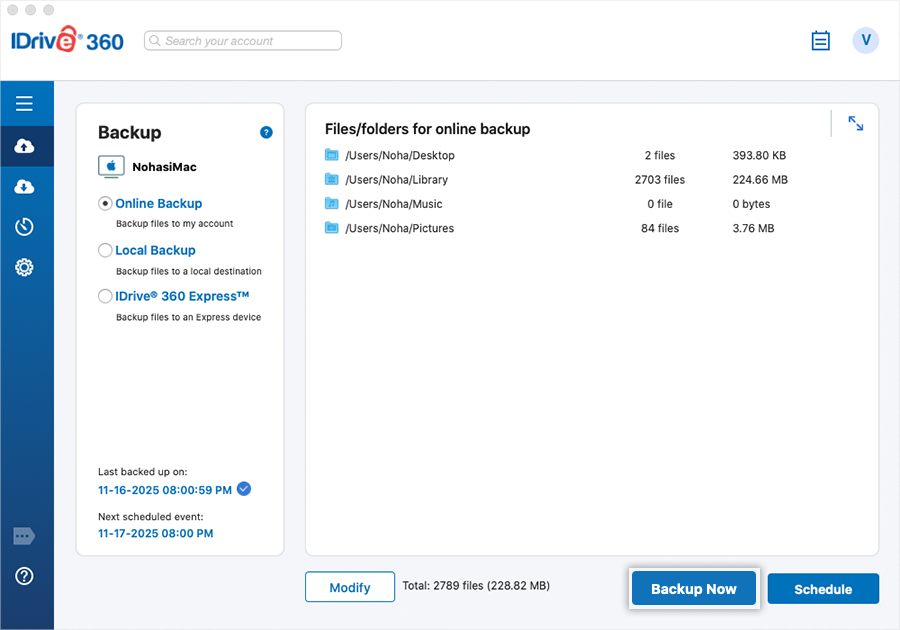
Fai clic sul pulsante 'Esegui backup ora' per avviare un backup immediato.
Per modificare il giorno, l'orario e la frequenza del processo di backup pianificato, fai clic sul pulsante 'Pianificatore'.
Come posso pianificare i backup?
Per pianificare i backup utilizzando l'applicazione desktop IDrive® 360,
- In 'Backup', vai a 'Backup online', 'Backup locale', o IDrive® 360 Express™.
- Fai clic su 'Modifica' e seleziona i file/cartelle da sottoporre a backup.
- Fai clic sul pulsante 'Pianificatore' per pianificare i processi di backup.
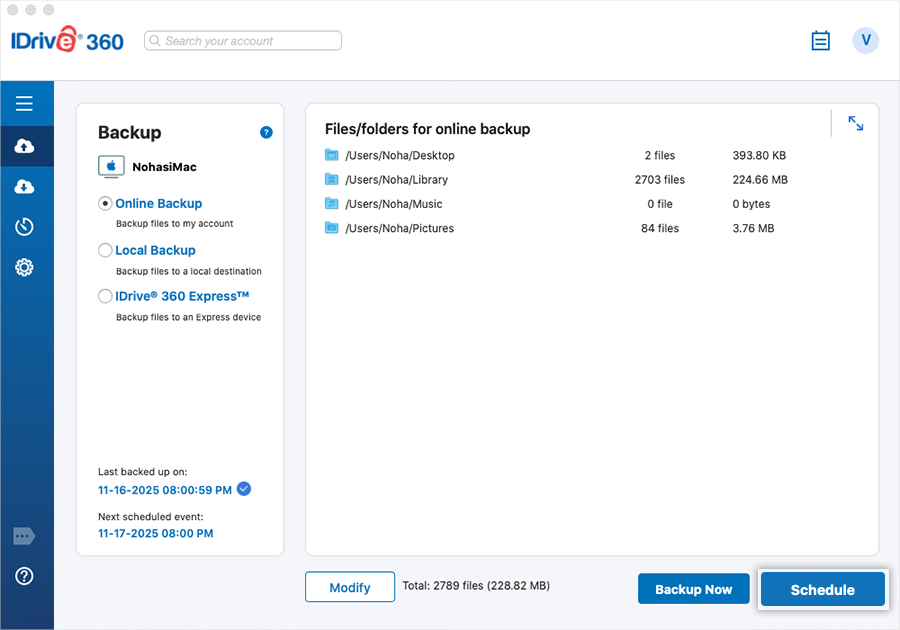
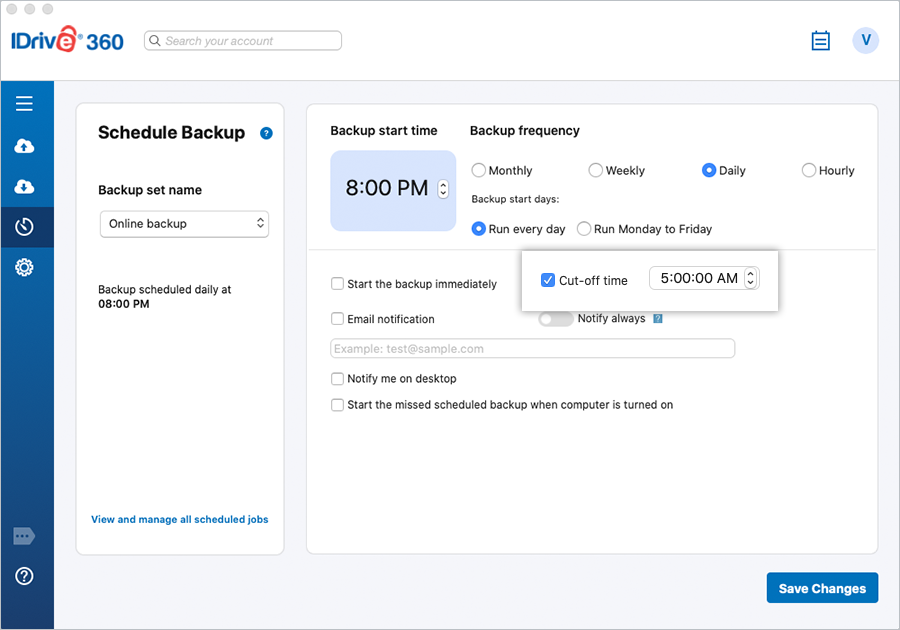
Puoi configurare la pianificazione del backup impostando l'orario di inizio e selezionando la frequenza di backup desiderata. Modifica i seguenti parametri e fai clic su 'Salva modifiche'.
- Nome del set di backup: Seleziona il set di backup che vuoi pianificare. ('Backup online', 'Backup locale', 'Backup rete/esterno', 'Backup Express')
- Orario di inizio backup: Imposta l'orario in cui il backup pianificato deve iniziare.
- Frequenza di backup
Scegli la frequenza con cui eseguire il backup:
- Mensile
- Settimanale
- Giornaliero
- Orario
- Avvia il backup immediatamente: Esegui subito un processo di backup.
- Orario di interruzione: Imposta l'orario in cui il backup pianificato deve interrompersi.
- Notifica email: Abilita gli avvisi email per lo stato del backup e inserisci l'indirizzo email per le notifiche.
- Notifica sempre: Ricevi tutte le notifiche di backup.
- Notificami sul desktop: Abilita le notifiche desktop per gli aggiornamenti del backup.
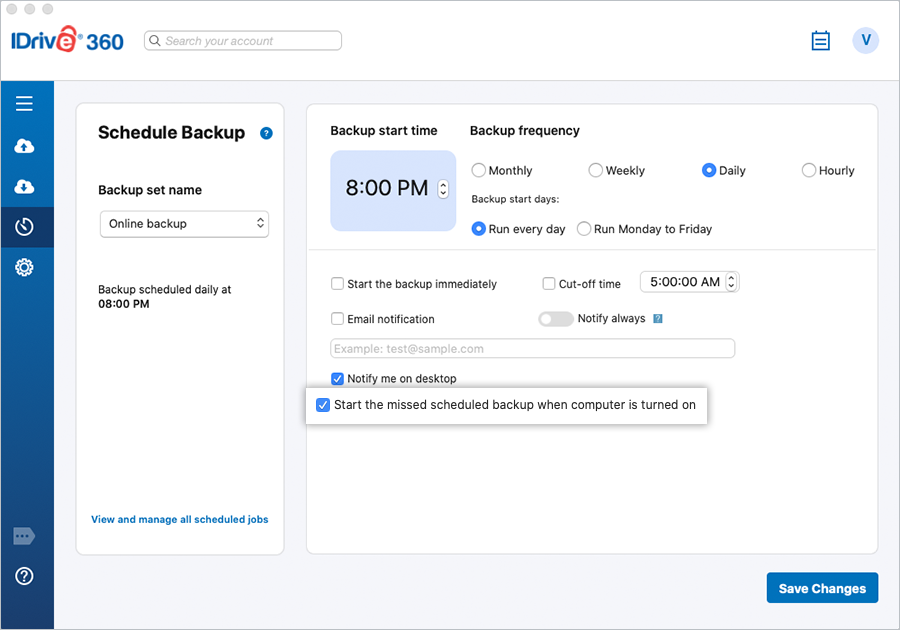
- Avvia il backup pianificato mancato quando il computer viene acceso: Riprendi un backup pianificato perso perché il computer era spento.
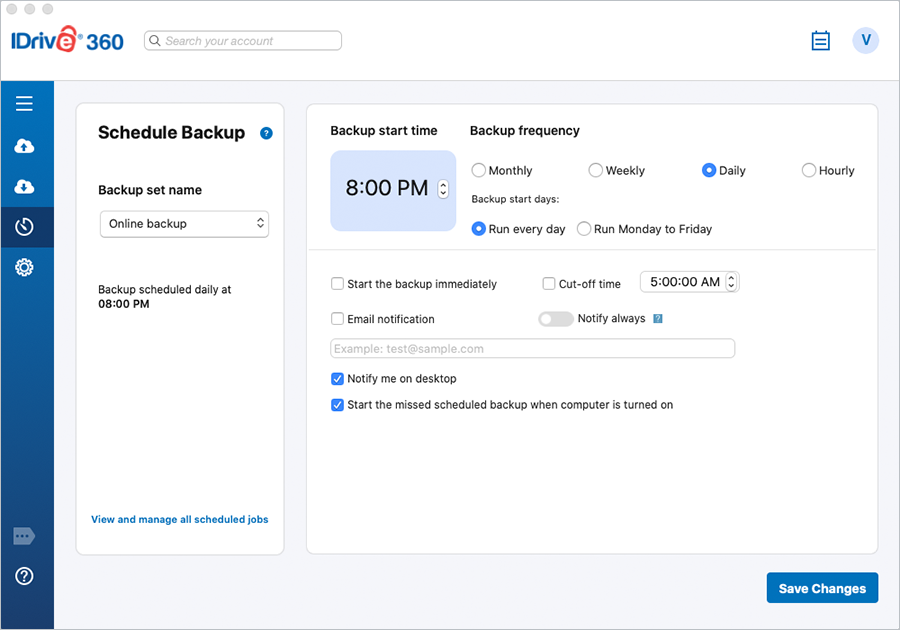
È possibile ricevere notifiche email sullo stato dei miei processi di backup?
Sì, è possibile configurare le notifiche di backup tramite email.
Per gestire le notifiche di backup,
- Accedi all'applicazione desktop IDrive® 360.
- Vai a 'Pianificatore'.
- Seleziona la casella 'Notifica email' per ricevere notifiche critiche di backup via email. Abilita il pulsante toggle 'Notifica sempre' per ricevere tutte le notifiche relative al backup.
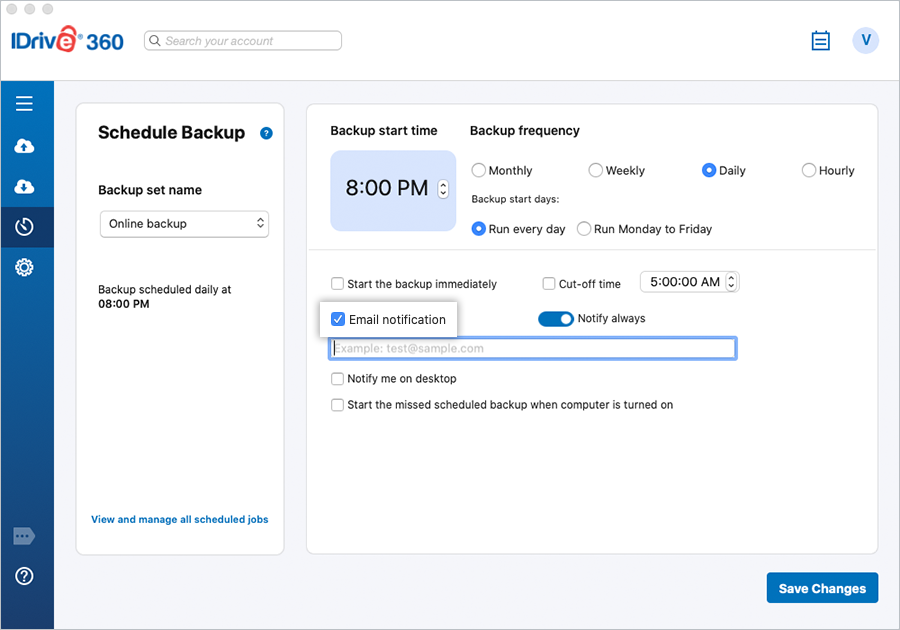
Non sto ricevendo notifiche email per i miei backup pianificati. Perché?
Assicurati di aver selezionato la casella 'Notifica email' nel 'Pianificatore', inserito un indirizzo email valido e abilitato il toggle 'Notifica sempre'.
Le email dell'applicazione desktop IDrive® 360 potrebbero essere erroneamente filtrate come spam e consegnate nella cartella Spam o Posta indesiderata.
Per confermare lo stato del processo di backup, puoi anche consultare i log.
Come posso eseguire un backup immediato?
Puoi eseguire un backup interattivo dei dati selezionando i file/cartelle in 'Backup' e facendo clic sul pulsante 'Esegui backup ora'.
L'applicazione desktop IDrive® 360 supporta il backup di file e cartelle da unità di rete o esterne?
Sì. I contenuti da sottoporre a backup devono far parte del set di backup ed essere disponibili al momento del backup.
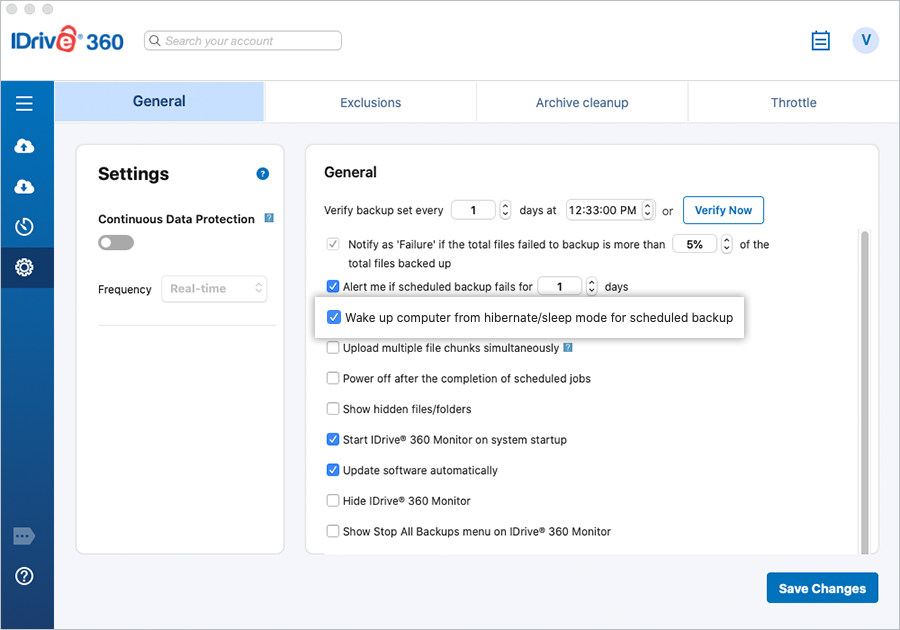
I miei backup verranno eseguiti anche quando il mio Mac è in modalità di sospensione?
Sì, i backup pianificati verranno eseguiti in modalità di sospensione se abiliti l'opzione 'Riattiva il computer dalla modalità ibernazione/sospensione per il backup pianificato' in 'Impostazioni' > 'Generale'.
Posso controllare le opzioni di IDrive® 360 Monitor sul mio Mac?
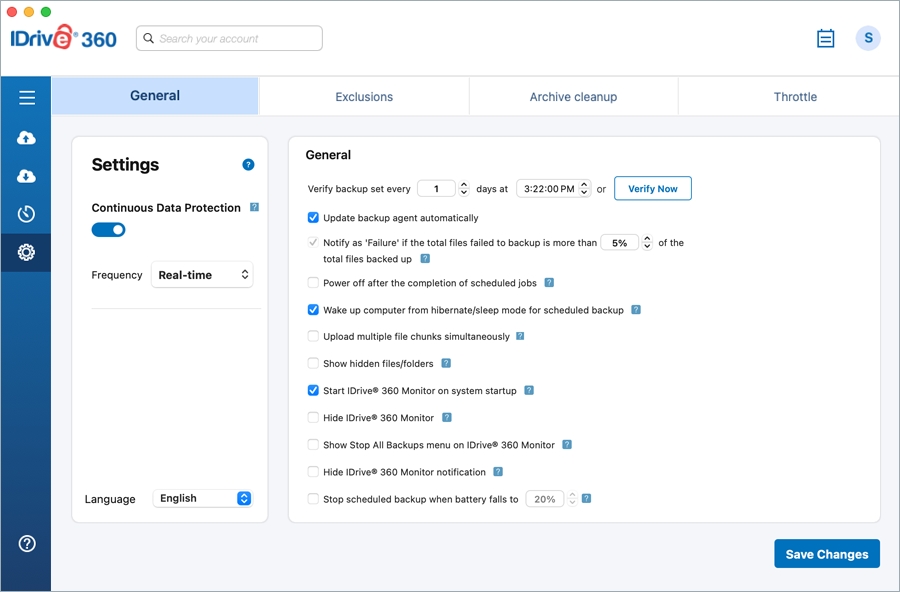
Sì, puoi controllare il comportamento di IDrive® 360 Monitor da 'Impostazioni > Generale'.
Sono disponibili le seguenti opzioni:
- Nascondi IDrive® 360 Monitor: Seleziona questa opzione per nascondere l'icona di IDrive® 360 Monitor dalla barra dei menu.
- Mostra il menu Interrompi tutti i backup su IDrive® 360 Monitor: Seleziona questa opzione per visualizzare l'opzione 'Interrompi tutti i backup' nel menu di IDrive® 360 Monitor. Questa opzione è applicabile solo quando l'icona Monitor è visibile nella barra dei menu.
- Nascondi notifiche di IDrive® 360 Monitor: Seleziona questa opzione per impedire la visualizzazione delle notifiche di IDrive® 360 Monitor sul tuo computer.
Devo inserire la password per riattivare il computer dalla modalità di sospensione per eseguire il backup pianificato?
No, i backup pianificati verranno eseguiti indipendentemente dal fatto che tu inserisca nome utente e password quando il sistema si riattiva.
Quando riprenderà una sessione l'applicazione desktop IDrive® 360 se è stata interrotta (ad esempio, a causa di uno spegnimento improvviso del computer)?
L'applicazione desktop IDrive® 360 esegue un processo di backup pianificato al successivo orario di trasferimento pianificato.
Verrà eseguito un backup pianificato mancato quando il computer viene riavviato dopo l'orario pianificato?
Sì. Il backup pianificato inizierà non appena riavvii il computer, anche se dopo l'orario pianificato. Tuttavia, questo è applicabile solo se hai selezionato l'opzione 'Avvia il backup pianificato mancato quando il computer viene acceso' dal 'Pianificatore'.
Se l'opzione non è selezionata, il backup pianificato verrà eseguito solo se il computer viene riavviato entro 30 minuti dall'orario pianificato.
Se il computer viene riavviato più di 30 minuti dopo l'orario pianificato, il backup verrà eseguito alla successiva frequenza pianificata, in base alla data e all'orario precedentemente impostati.
Posso interrompere automaticamente il backup pianificato nell'applicazione desktop IDrive® 360 se la batteria del laptop è quasi scarica?
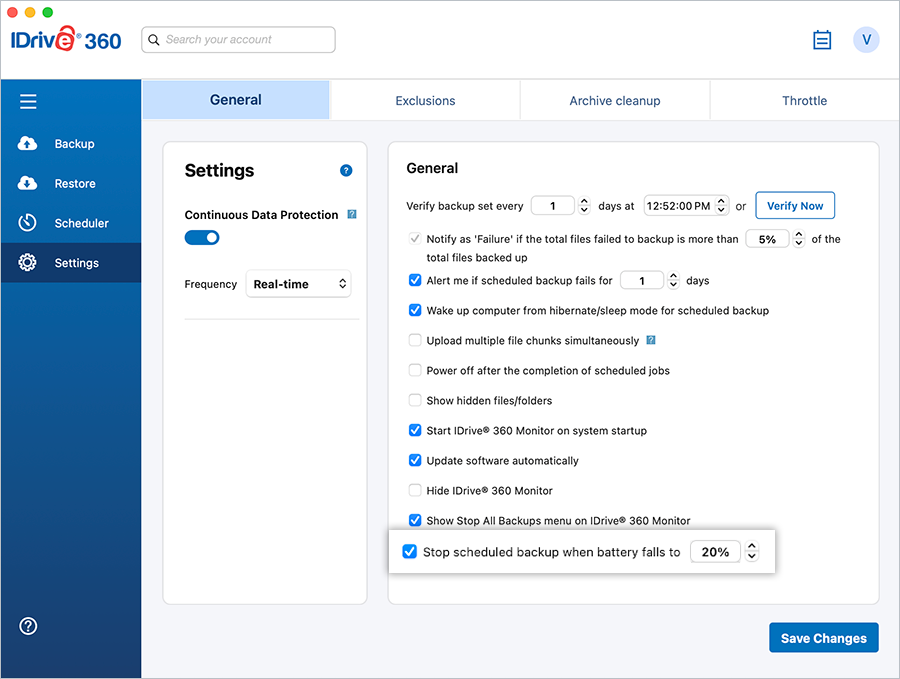
Sì, puoi scegliere di interrompere il backup pianificato in corso ogni volta che la batteria del laptop scende al di sotto di un valore predefinito. Per abilitare questa opzione, seleziona la casella corrispondente per impostare la percentuale della batteria a un valore compreso tra 20 e 50 in 'Generale' nella schermata 'Impostazioni'.
Come posso visualizzare lo stato dei miei backup pianificati?
Lo stato dei tuoi backup pianificati può essere visualizzato utilizzando l'elemento di stato dell'applicazione desktop IDrive® 360 nella barra dei menu di sistema.
Fai clic su 'Visualizza log' nell'elemento di stato oppure fai clic sul pulsante 'Visualizza registri' nella schermata dell'applicazione. Apparirà la schermata 'Log attività'. Fai clic su 'Dettagli' per vedere lo stato completo dei backup pianificati.
Posso interrompere i miei backup a un orario specifico?
Sì. Utilizzando l'opzione 'Pianificatore' > 'Orario di interruzione', puoi interrompere il backup pianificato a un orario specifico. Il backup viene ripreso al successivo orario pianificato dal punto in cui è stato interrotto.
Posso escludere dati dal backup?
Sì. L'applicazione desktop IDrive 360 consente di escludere file, cartelle o tipi di file specifici dal backup tramite la funzione 'Esclusioni'. Ora puoi configurare le esclusioni separatamente per ogni set di backup - Online, Locale, Express e Rete/Esterno - e applicare esclusioni basate su percorso completo e parziale.
Per escludere dati da un set di backup specifico,
- Vai a 'Impostazioni' > 'Esclusioni'.
- Seleziona il set di backup: Online, Locale, Express o Rete/Esterno.
- In 'Escludi file/cartelle dal backup', fai clic su
 .
. - Scegli una delle seguenti opzioni:
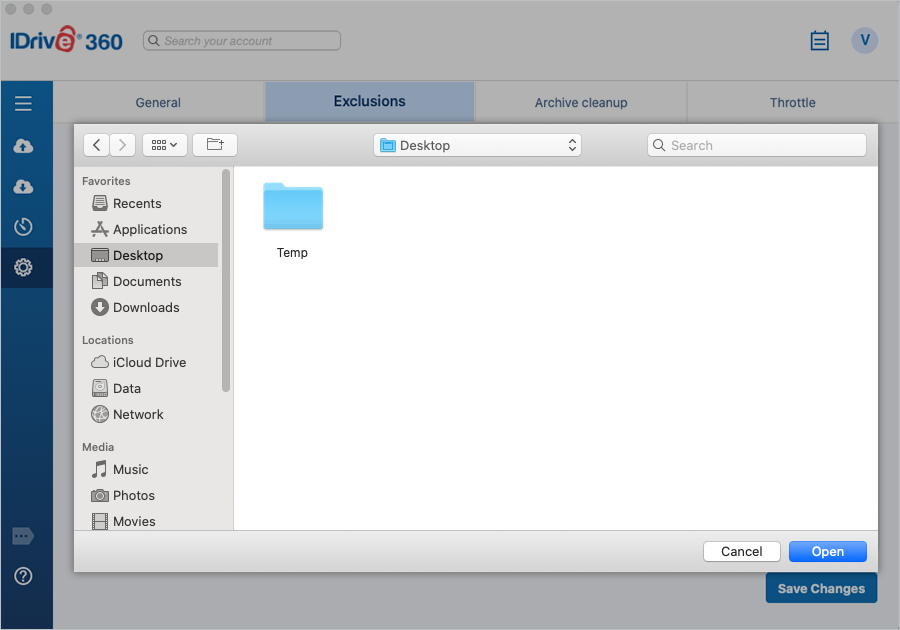
- Sfoglia per selezionare file o cartelle specifici, oppure
- Inserisci un percorso parziale o un pattern con caratteri jolly (ad es. *.mp4, /Temp/, *.pst) per escludere gli elementi corrispondenti per il set di backup selezionato. - Quando selezioni file e cartelle specifici, fai clic su 'Apri' per scegliere gli elementi richiesti e aggiungerli all'elenco delle esclusioni.
- Fai clic su 'Salva modifiche'.
Gli elementi specificati verranno esclusi solo dal set di backup selezionato.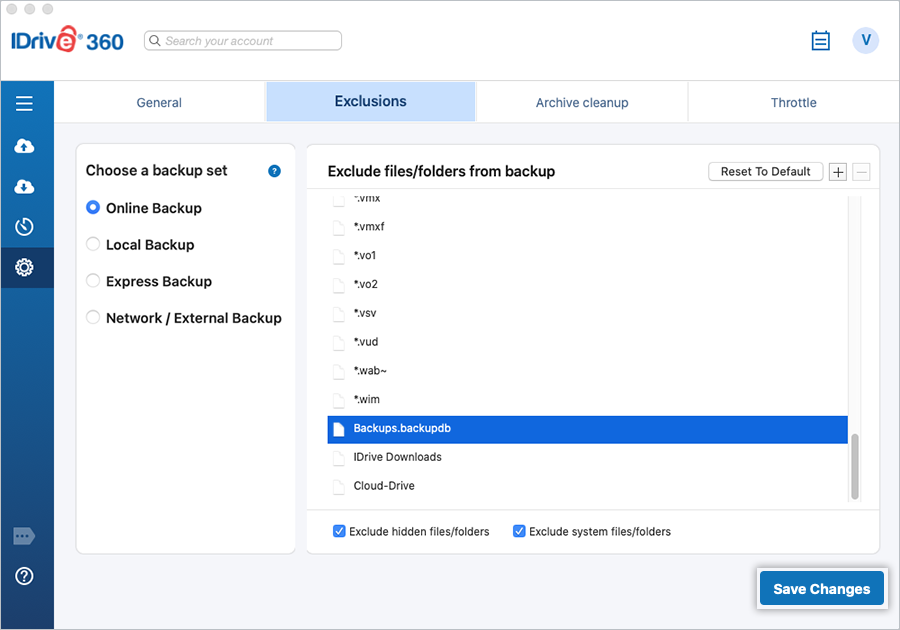
Esempi di esclusione parziale:
Puoi escludere file o cartelle in base a percorsi parziali o pattern senza selezionare posizioni esatte:
*.zip – Esclude tutti i file ZIP.
/Downloads/ – Esclude tutti i contenuti all'interno di qualsiasi cartella Downloads.
*.tmp – Esclude i file temporanei da tutte le posizioni di backup.
L'applicazione desktop IDrive® 360 esegue il backup di file contenenti attributi estesi (dati resource fork)?
No. IDrive® 360 non esegue il backup di file contenenti attributi estesi (dati resource fork).
Come posso ripristinare file/cartelle dal mio account IDrive® 360 al computer locale?
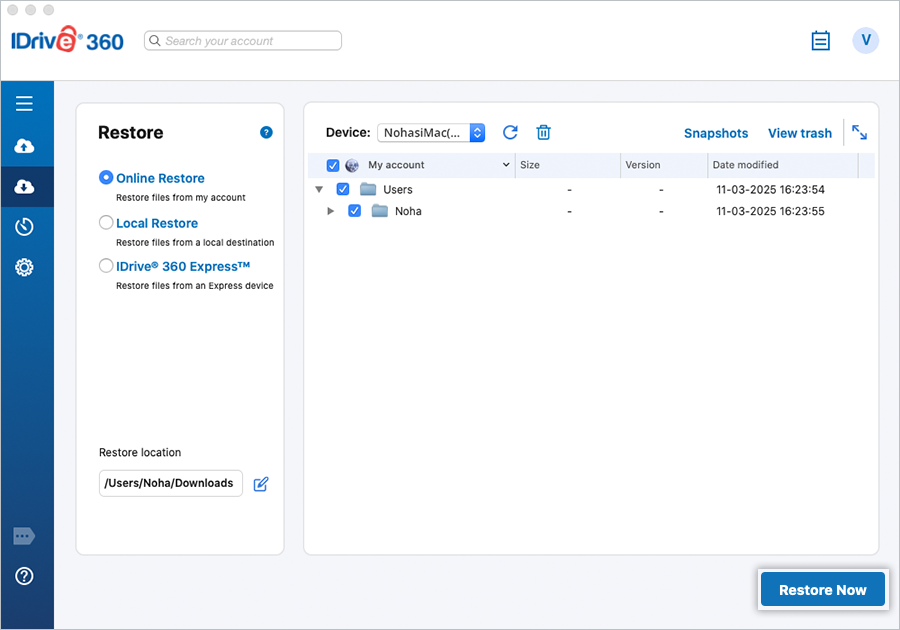
In 'Ripristino', seleziona il pulsante radio 'Ripristino online'. Seleziona i file o le cartelle che desideri ripristinare e scegli la posizione di ripristino locale desiderata. Fai clic sul pulsante 'Ripristina ora'. I file selezionati verranno ripristinati nella posizione scelta.
In cosa si differenzia 'Ripristina nella posizione originale' da un ripristino standard?
Il ripristino standard consente di scaricare i file dal cloud in una posizione a tua scelta. Al contrario, 'Ripristina nella posizione originale' riposiziona i file nella loro struttura di directory originale, ripristinando ciascun file nello stesso percorso sul tuo Mac in cui si trovava al momento del backup.
Ad esempio, se ripristini il file:
/John-Mac/Macintosh HD/Users/John/Documents/Examples/ABC.txt
usando 'Ripristina nella posizione originale', il file ABC.txt verrà ripristinato nella cartella Examples all'interno di Documents nell'unità Macintosh HD del computer John-Mac.
Comportamento del ripristino nella posizione originale
Quando si ripristinano i file nella posizione originale dal cloud, il risultato dipende dalle opzioni di ripristino selezionate:
- Sovrascrivi file esistenti: Se abilitata, i file esistenti nella destinazione vengono sostituiti con le versioni di backup. Se disabilitata, i file già presenti nella destinazione vengono ignorati e non ripristinati.
- Mantieni la versione più recente: Questa opzione è disponibile solo quando 'Sovrascrivi file esistenti' è abilitata. Se selezionata, il processo di ripristino confronta i timestamp e mantiene la versione più recente del file, sia essa locale o nel cloud.
- Se il file locale è più recente, viene mantenuto.
- Se la versione di backup è più recente, sostituisce il file locale.
Per ripristinare i file nella posizione originale,
- Vai a 'Ripristino'.
- Seleziona 'Ripristino online' o 'Ripristino locale'.
- Nella sezione 'Posizione di ripristino', fai clic su
 .
.
Appare il popup 'Modifica posizione di ripristino'. - Seleziona 'Ripristina nella posizione originale'.
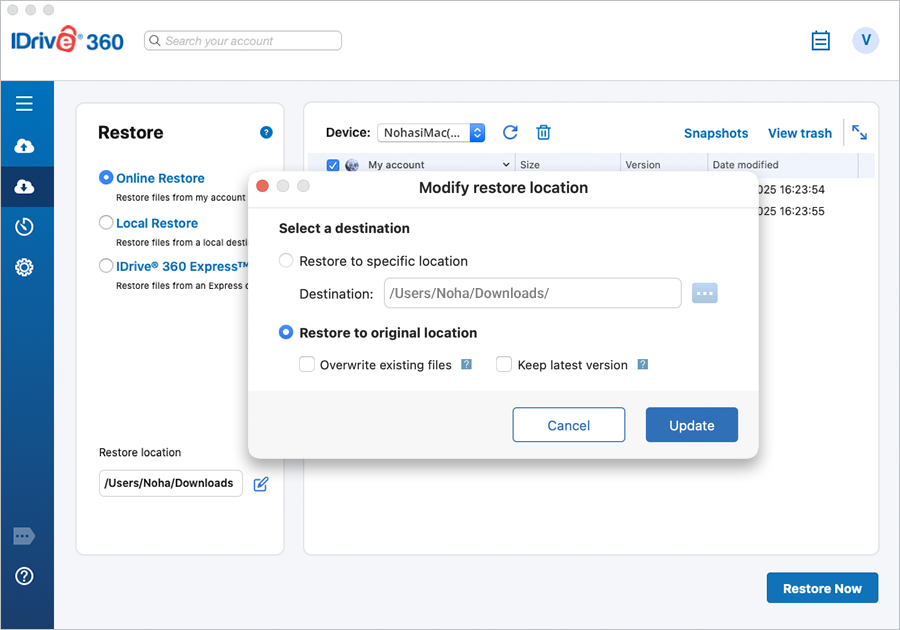
- Fai clic su 'Aggiorna'.
- Fai clic su 'Ripristina ora'.
Appare un popup di conferma con informazioni relative a 'Ripristina nella posizione originale'. - Fai clic su 'Continua' per procedere con il ripristino.
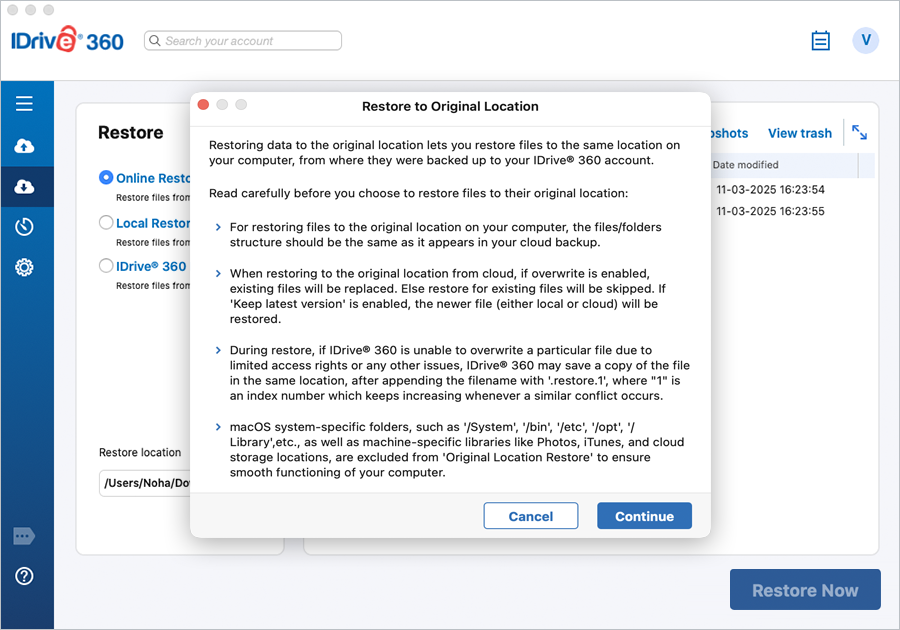
Per eseguire un ripristino standard dei file (ripristino in una posizione selezionata manualmente), nel popup 'Modifica posizione di ripristino', scegli 'Ripristina in una posizione specifica'.
Nota:
- Durante il ripristino, se IDrive 360 non riesce a sovrascrivere un file a causa di autorizzazioni di accesso limitate o altri problemi, salva una copia del file nella stessa posizione aggiungendo 'restore.1' al nome del file. Il numero viene incrementato automaticamente in caso di conflitti simili (ad es. 'restore.2', 'restore.3').
- Le cartelle specifiche del sistema macOS (come /System, /bin, /opt, /Library) e le librerie specifiche del computer (come Foto, iTunes e posizioni di archiviazione cloud) sono escluse da 'Ripristina nella posizione originale' per garantire il corretto funzionamento del sistema.
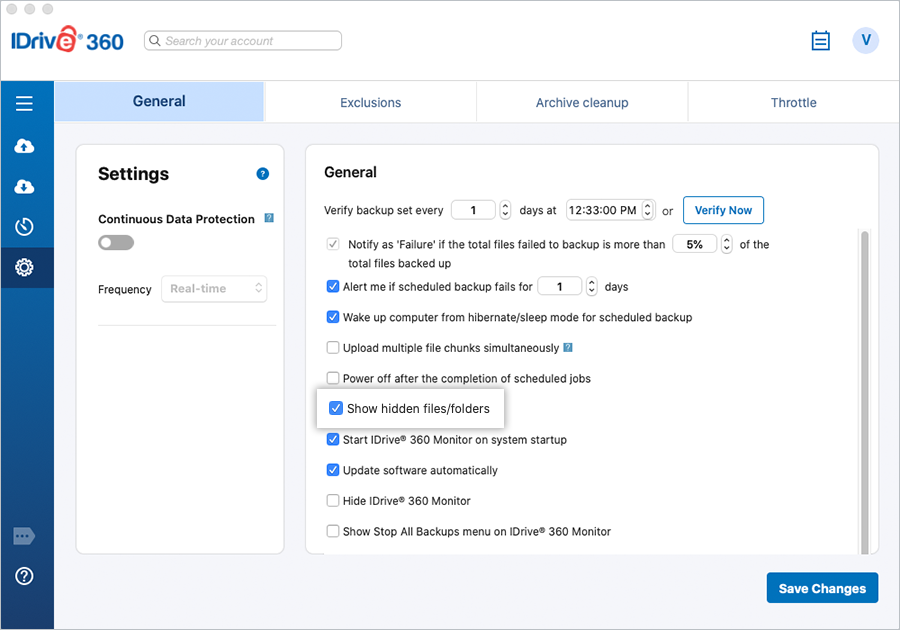
Come posso visualizzare/selezionare i file nascosti per il backup?
Utilizza l'opzione 'Mostra file/cartelle nascosti' in 'Generale' nella schermata 'Impostazioni' per visualizzare/selezionare i file nascosti per il backup.
L'applicazione desktop IDrive® 360 funziona con le macchine virtuali?
Sì, l'applicazione desktop IDrive® 360 funziona con le macchine virtuali. Per farlo, installa l'applicazione sulle macchine virtuali ed esegui il backup normalmente.
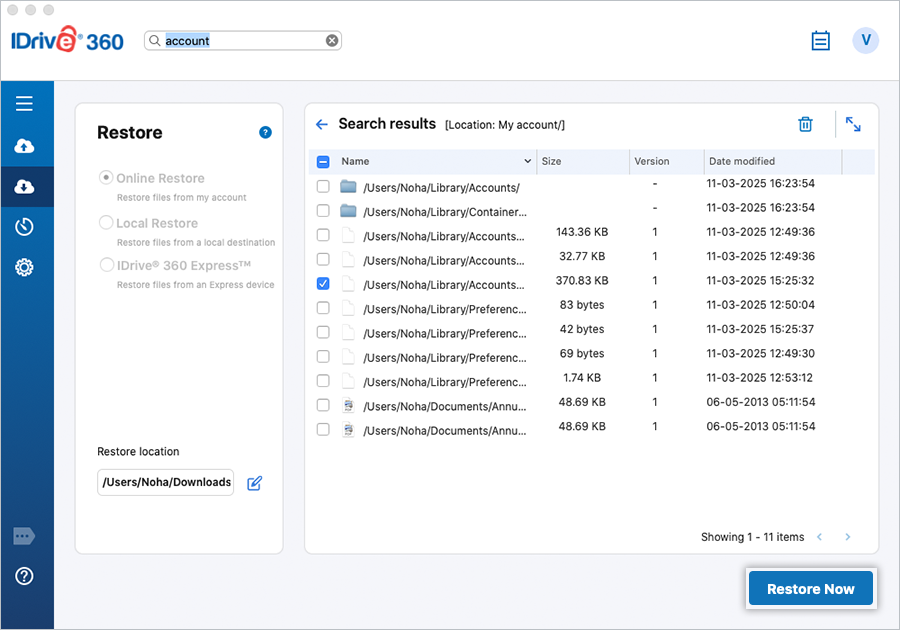
Posso cercare e ripristinare un file specifico dal mio account IDrive® 360?
Puoi utilizzare la funzione di ricerca per ripristinare file specifici dal tuo account IDrive® 360.
Per cercare e ripristinare i file,
- In 'Ripristino', fai clic su 'Ripristino online'.
- Digita il nome del file o una stringa correlata nel campo 'Cerca nel tuo account' e premi 'Invio'.
- Dai risultati della ricerca, seleziona il file desiderato e fai clic su 'Ripristina ora'.
Puoi cercare e ripristinare file dal tuo dispositivo locale ed Express selezionando il pulsante radio 'Ripristino locale' o 'IDrive® 360 Express™'.
Puoi anche eliminare i file/cartelle visualizzati nei risultati di ricerca del tuo backup online facendo clic su  .
.
Per cercare e ripristinare file da una cartella specifica, fai clic con il tasto destro sulla cartella desiderata e seleziona l'opzione 'Cerca'. Digita il nome del file o una stringa correlata nel campo di ricerca e premi 'Invio'. Dai risultati della ricerca, seleziona il file desiderato e fai clic su 'Ripristina ora'.
Vedo un pulsante 'Snapshot' nel menu Ripristino. Che cos'è?
Gli snapshot forniscono una visualizzazione cronologica del set di dati, archiviato nel tuo account IDrive® 360, consentendo il recupero point-in-time. Sono particolarmente utili se i tuoi file sono stati danneggiati da malware e devi ripristinarli a un punto di recupero precedente.
Uno snapshot giornaliero viene catturato automaticamente per tutti i dati di backup di un computer in quel momento specifico. Questo garantisce punti di recupero efficienti e coerenti.
Gli snapshot giornalieri sono immutabili e quindi al sicuro da qualsiasi tipo di alterazione dovuta a errori umani o malware. Questo garantisce che i backup siano completamente accurati e conformi ai requisiti di conservazione legale.
Nota: La funzionalità basata su snapshot si applica solo agli account creati/dispositivi aggiunti il 03-05-2024 o successivamente.
- Vai a 'Ripristino' e fai clic su 'Ripristino online'.
- Fai clic su 'Snapshot'.
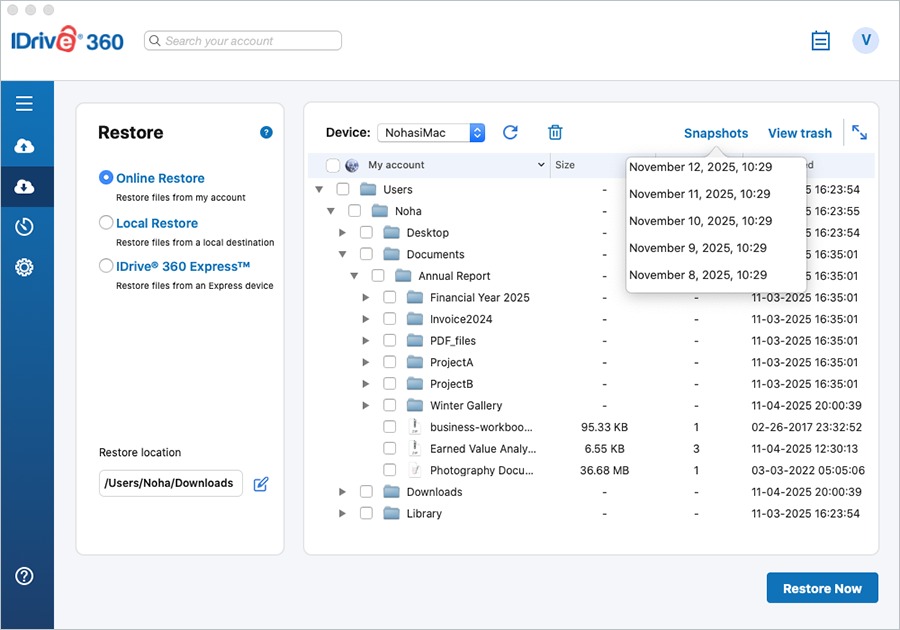
- Seleziona la data e l'orario e fai clic su 'Invia'. Appare un elenco di tutti i dati sottoposti a backup alla data selezionata o prima di essa.
- Seleziona i file/cartelle richiesti e fai clic su 'Ripristina ora'.
Come posso ripristinare i dati sottoposti a backup su un dispositivo locale o Express?
Per ripristinare i dati da un dispositivo locale,
- Accedi all'applicazione desktop IDrive® 360 con il tuo 'Nome utente' e 'Password'.
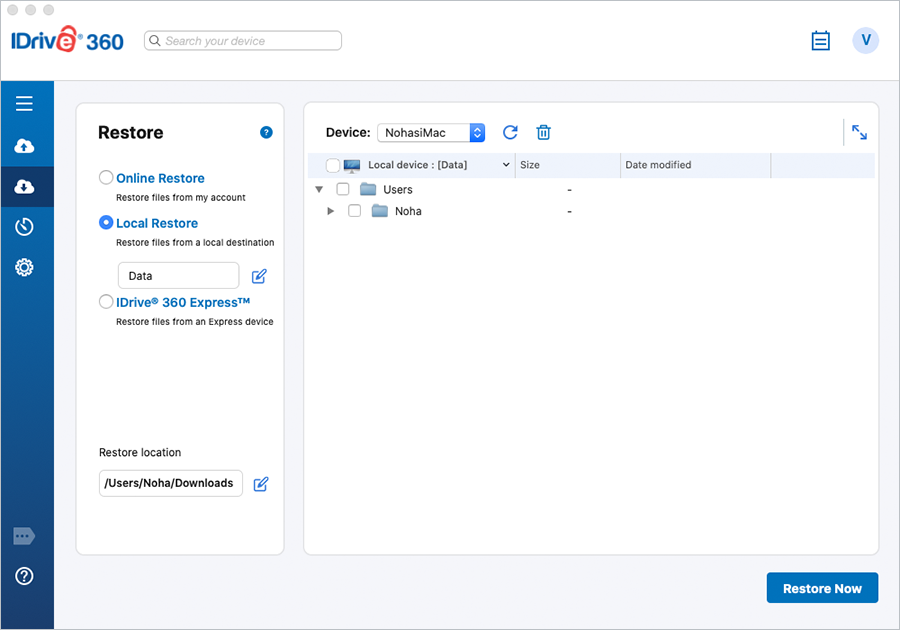
- In 'Ripristino', seleziona il pulsante radio 'Ripristino locale'.
- Seleziona l'unità locale richiesta. Potrai vedere tutti i file/cartelle sottoposti a backup su questa unità locale.
- Seleziona i file/cartelle da ripristinare.
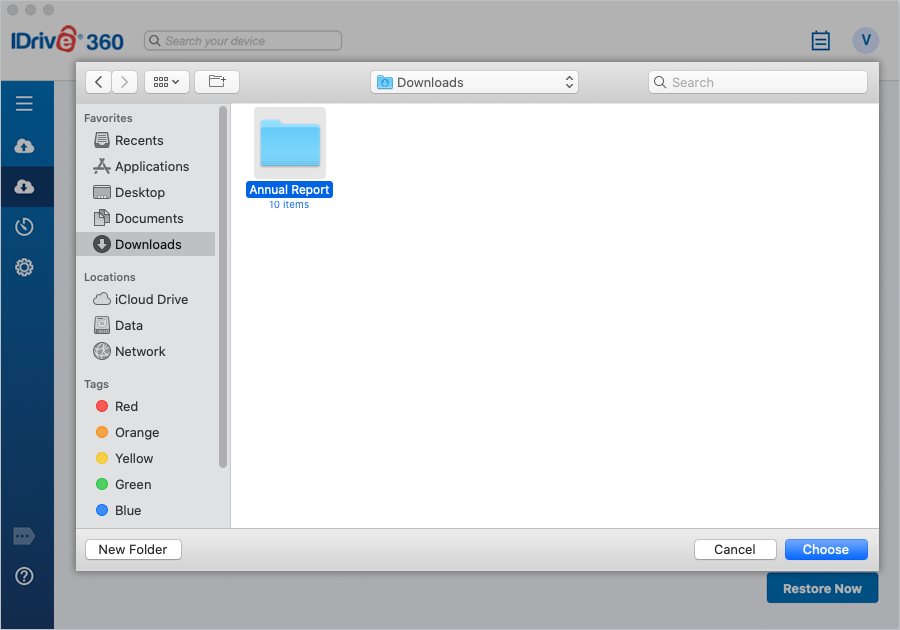
- Scegli la 'Posizione di ripristino' desiderata sul computer locale.
- Fai clic su 'Ripristina ora'.
Nota: I backup locali Mac possono essere ripristinati solo su computer Mac.
Per ripristinare i dati da un dispositivo Express,
- Accedi all'applicazione desktop IDrive® 360 con il tuo 'Nome utente' e 'Password'.
- In 'Ripristino' seleziona il pulsante radio 'IDrive® 360 Express™'.
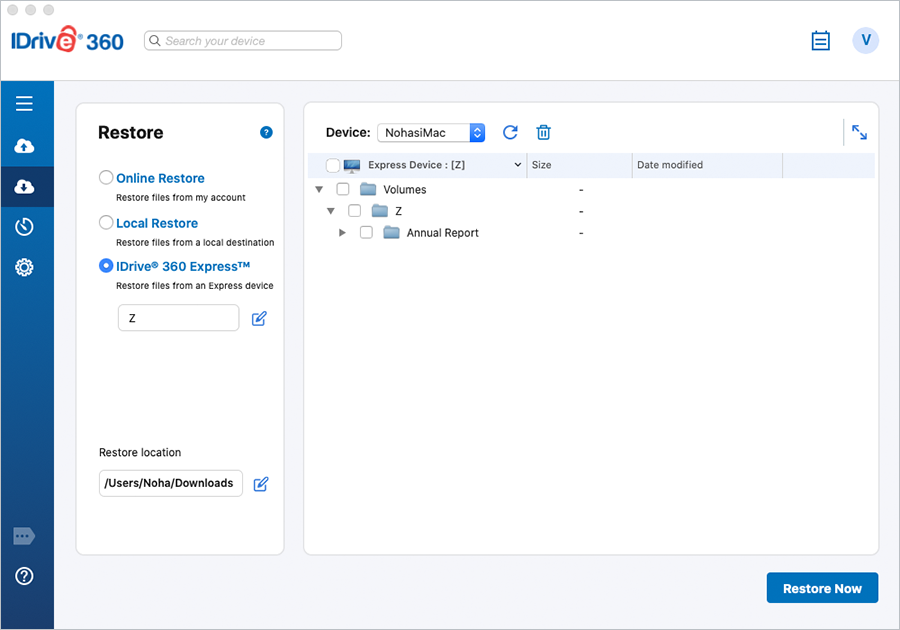
- Seleziona il dispositivo Express richiesto. Potrai vedere tutti i file/cartelle sottoposti a backup su questo dispositivo.
- Seleziona i file/cartelle da ripristinare e scegli la 'Posizione di ripristino' desiderata.
- Fai clic su 'Ripristina ora'.
Cos'è il Versioning? Ha impatto sulla quota disponibile (spazio di archiviazione nel mio account)?
L'account IDrive 360 conserva le versioni precedenti di tutti i file sottoposti a backup. Puoi ripristinare fino a 30 versioni di un file e recuperarle in qualsiasi posizione sul tuo computer locale.
Lo spazio di archiviazione aggiuntivo per le versioni precedenti non ha alcun impatto sulla quota del tuo account, poiché lo spazio di archiviazione viene calcolato solo per la versione più recente.
Come posso ripristinare una versione specifica di un file?
Per ripristinare una versione specifica di un file, segui i passaggi seguenti:
- Da 'Ripristino' seleziona il pulsante radio 'Ripristino online'.
- Fai clic con il tasto destro sul file richiesto e scegli l'opzione 'Mostra versioni precedenti'.
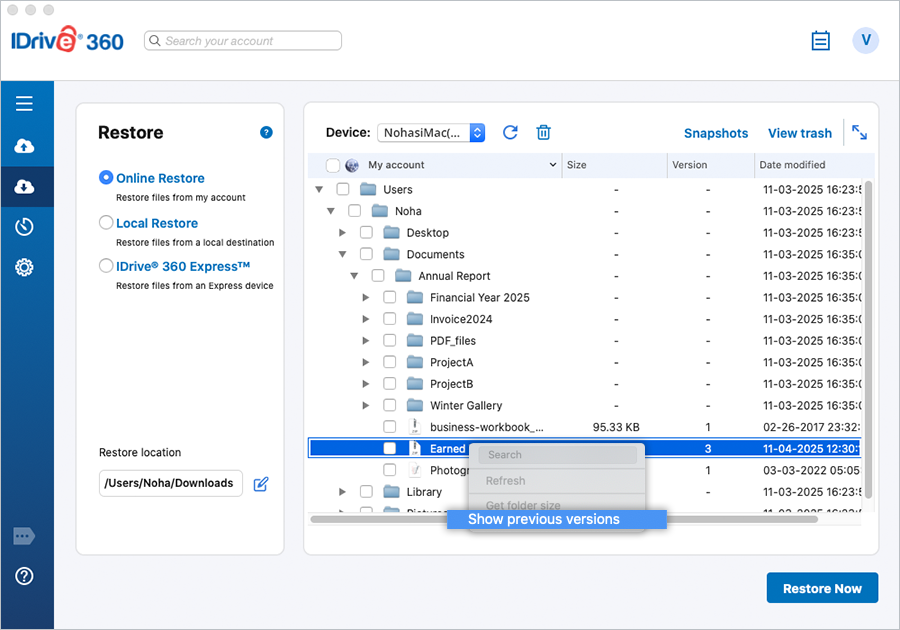
- Seleziona una versione specifica dall'elenco visualizzato sullo schermo e fai clic su 'Ripristina ora'.
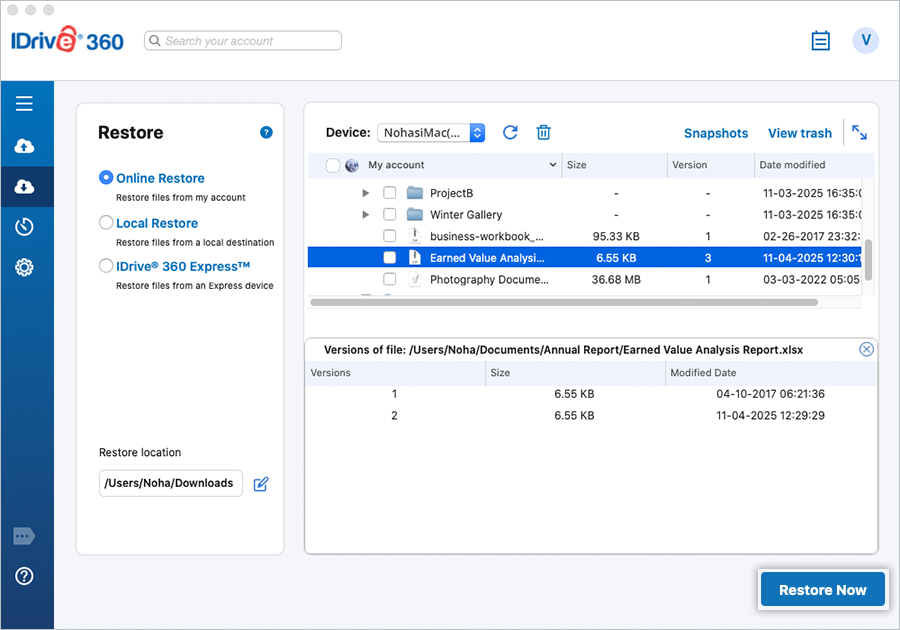
Nota: Il ripristino locale ed Express per Mac non supporta il versioning.
IDrive® 360 supporta il backup delle cartelle Time Machine?
No, IDrive® 360 non supporta il backup delle cartelle Time Machine.
Come concedere l'accesso completo al disco a IDrive® 360 su macOS Mojave (10.14) o versioni successive?
macOS Mojave (10.14) e versioni successive richiedono il consenso esplicito dell'utente affinché le applicazioni possano accedere a dati protetti o sensibili alla privacy come Mail, Messaggi, Foto e file di sistema. Per garantire backup completati con successo ed evitare l'errore 'Operazione non consentita', è necessario concedere l'accesso completo al disco sia a IDrive® 360 che a IDriveDaemon.
Per concedere l'accesso completo al disco,
- Apri l'applicazione desktop IDrive® 360.
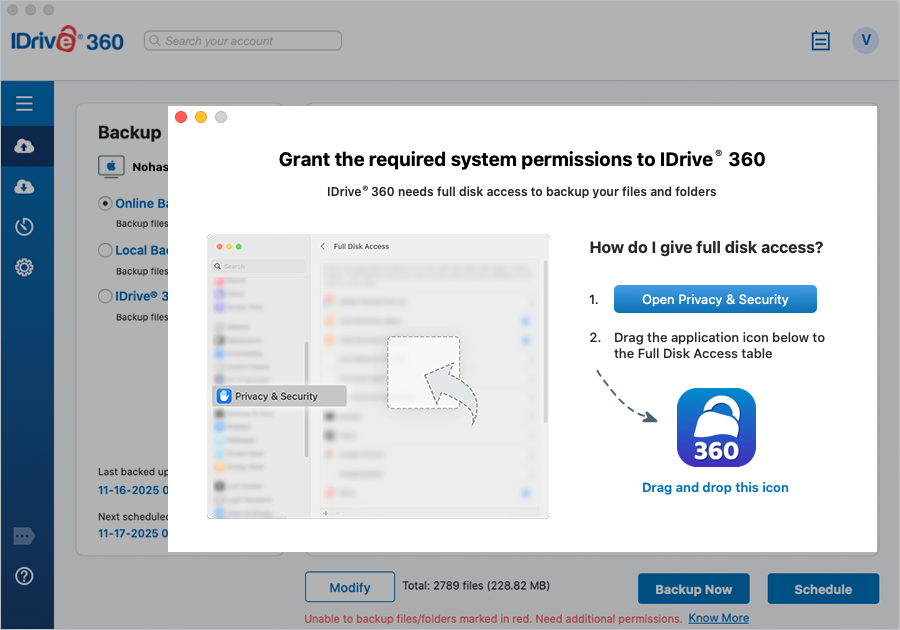
- Se viene visualizzato il popup 'Concedi le autorizzazioni di sistema richieste', fai clic su 'Apri Privacy e sicurezza'.
Se non vedi il popup, esci e accedi di nuovo all'applicazione desktop IDrive® 360.
In alternativa,
- Apri Finder > 'Applicazioni' > 'Utility'.
- Avvia 'IDrive360 Assistant'.
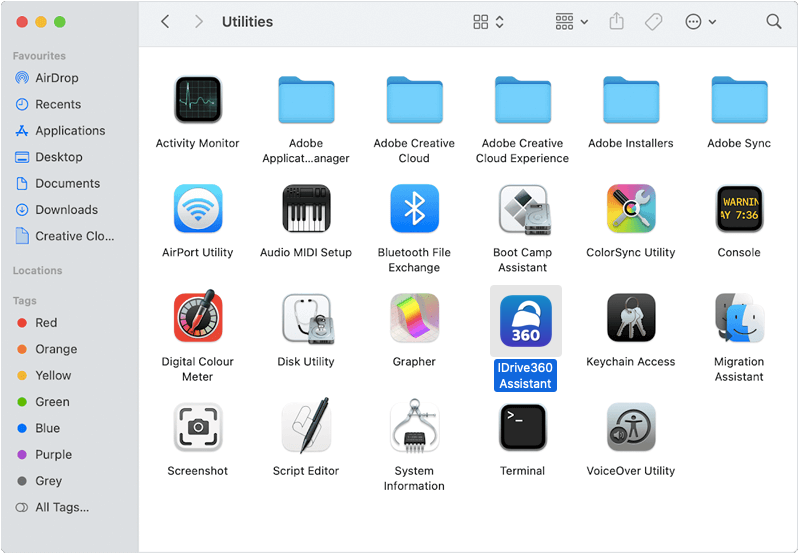
- Fai clic su 'Apri Privacy e sicurezza'.
- Nella finestra Privacy e sicurezza, seleziona 'Accesso completo al disco'.
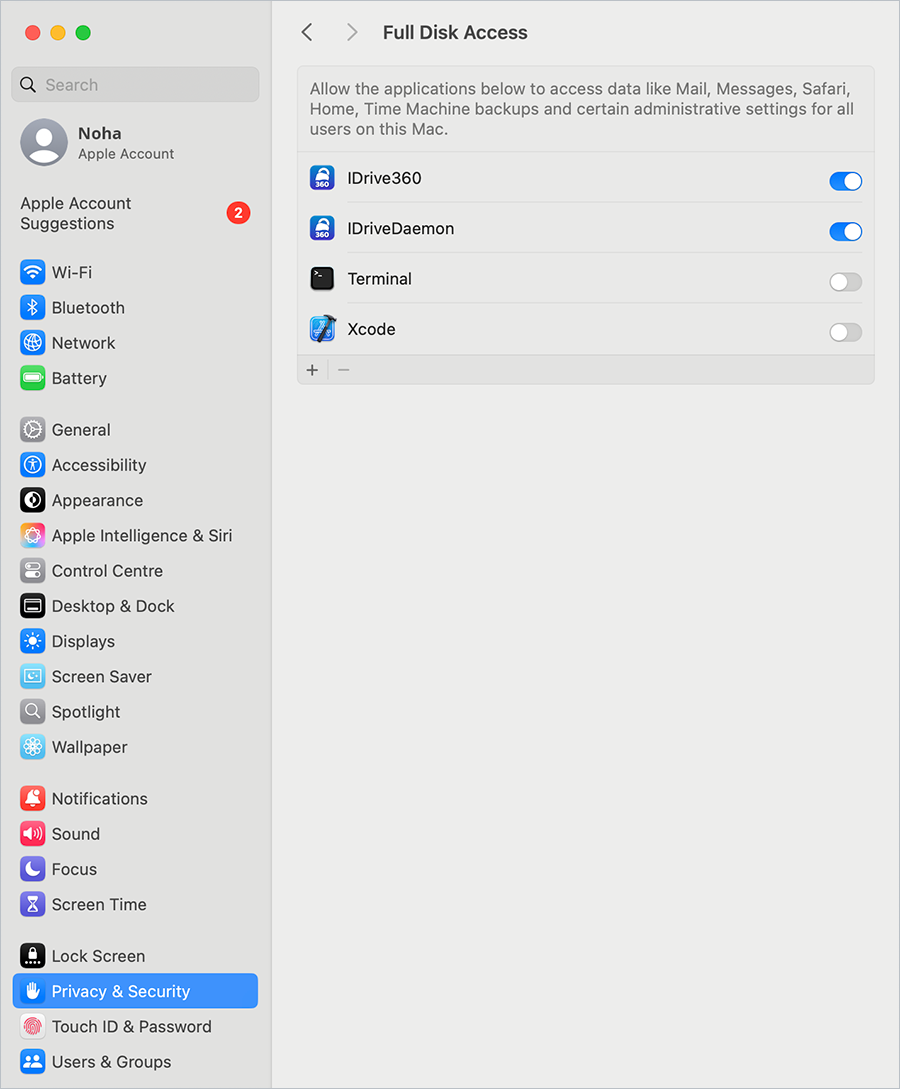
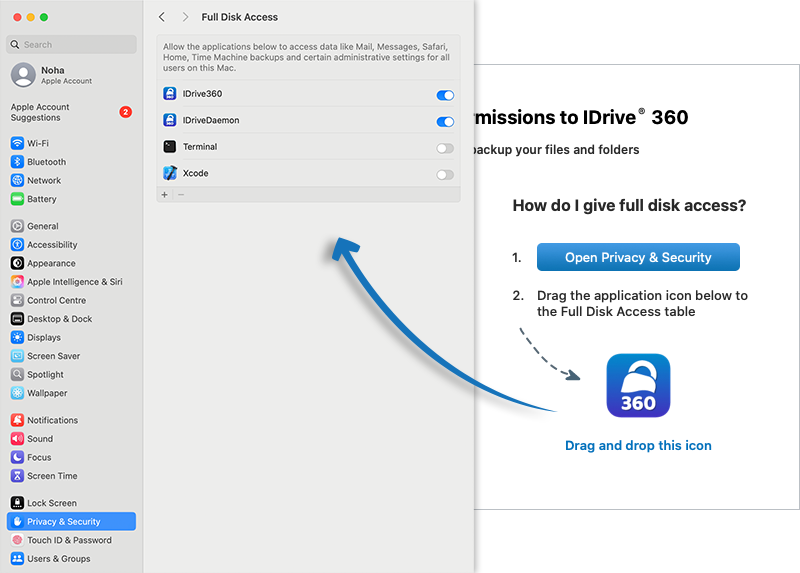
- Fai clic su
 e trascina le icone delle applicazioni IDrive® 360 e IDriveDaemon nell'elenco 'Accesso completo al disco'.
- Reinstalla l'applicazione o riavvia il computer per applicare le modifiche.
Una volta concesse le autorizzazioni, la notifica non apparirà più all'avvio dell'applicazione desktop IDrive® 360.
Quando accedo per la prima volta al mio account IDrive® 360 su un computer, noto che alcuni dati sono già stati pianificati per il backup. Perché?
IDrive® 360 è un'applicazione di backup online automatizzata. Per salvaguardare i tuoi dati critici, le cartelle Desktop, Download, Documenti, Libreria/Mail, Musica e Immagini sono selezionate per il backup per impostazione predefinita, con l'orario pianificato impostato nelle ore di bassa attività. Se queste impostazioni non vengono modificate, l'applicazione avvia il backup del set di backup predefinito una volta raggiunto l'orario di backup pianificato. Tuttavia, puoi modificare le impostazioni.
Al primo accesso, viene visualizzata una schermata in cui puoi modificare il set di backup facendo clic sul pulsante 'Modifica' e regolare i parametri di pianificazione tramite il pulsante 'Pianificatore'.
Se eseguo backup frequenti, esaurirò rapidamente la mia quota?
IDrive® 360 utilizza un sistema di backup incrementale intelligente. Solo le modifiche al set di backup vengono inviate ai server. Se i dati vengono rimossi o ridotti, lo spazio utilizzato nel tuo account diminuisce. La copia più recente del file viene utilizzata per calcolare la quota, mentre le versioni precedenti dei file vengono archiviate senza costi aggiuntivi.
Ho eliminato alcuni file/cartelle indesiderati dal mio account IDrive® 360, ma lo spazio di archiviazione utilizzato rimane invariato. Perché?
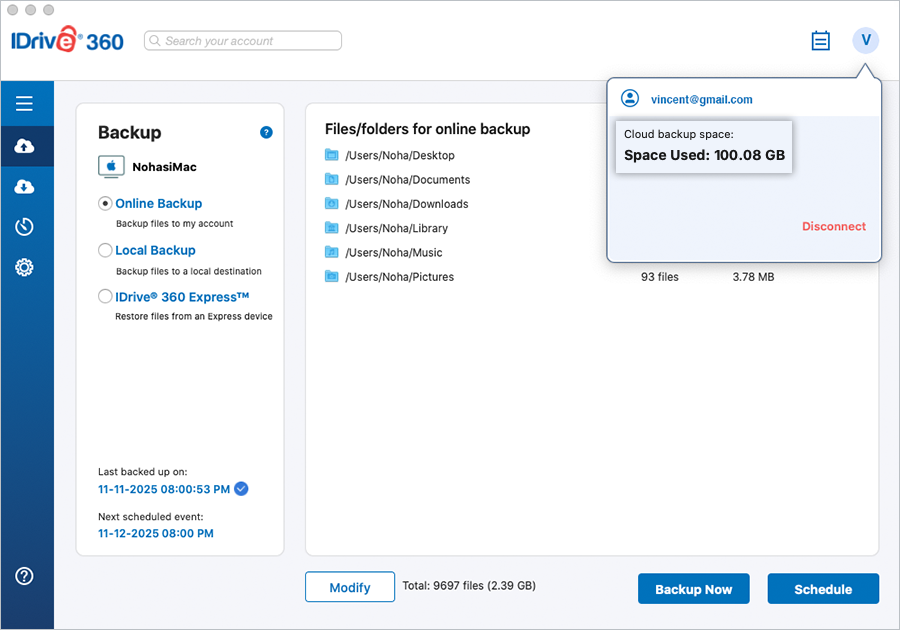
Lo spazio di archiviazione utilizzato non viene visualizzato in tempo reale; viene calcolato periodicamente. Per visualizzare le informazioni più recenti sullo spazio di archiviazione, fai clic sull'icona del nome utente e le informazioni verranno visualizzate sullo schermo. Per gli account con un gran numero di file, il processo potrebbe richiedere un po' di tempo.
Come protegge i miei dati IDrive® 360?
IDrive utilizza la crittografia AES a 256 bit per il trasferimento e l'archiviazione dei dati, con una chiave definita dall'utente che non viene memorizzata sui nostri server. Ciò garantisce che i tuoi dati rimangano al sicuro e protetti.
Cosa si intende per backup incrementale?
Per impostazione predefinita, l'applicazione desktop IDrive® 360 trasferisce solo le parti modificate dei file dopo il backup iniziale completo. Ciò ottimizza l'utilizzo della larghezza di banda e garantisce backup più rapidi.
Come posso regolare l'utilizzo della larghezza di banda Internet per l'applicazione desktop IDrive® 360?
La limitazione della larghezza di banda consente di limitare la larghezza di banda Internet utilizzata dall'applicazione IDrive® 360 per i backup. Per impostazione predefinita, è impostata al 100%.
Puoi abilitare l'opzione 'Pausa automatica', che effettua stime intelligenti sulla limitazione della larghezza di banda durante l'operazione di backup per garantire un'esperienza desktop ottimale durante le attività dell'utente, con le seguenti opzioni:
Mac in uso: Questa opzione imposta la larghezza di banda che IDrive® 360 utilizza per i backup mentre il tuo Mac è in uso. Per impostazione predefinita, è impostata al 25%, consentendo ad altre applicazioni di funzionare senza interferenze.
Mac non in uso: Questa opzione imposta la larghezza di banda che IDrive® 360 utilizza per i backup quando il tuo Mac è inattivo. Per impostazione predefinita, è impostata al 100%.
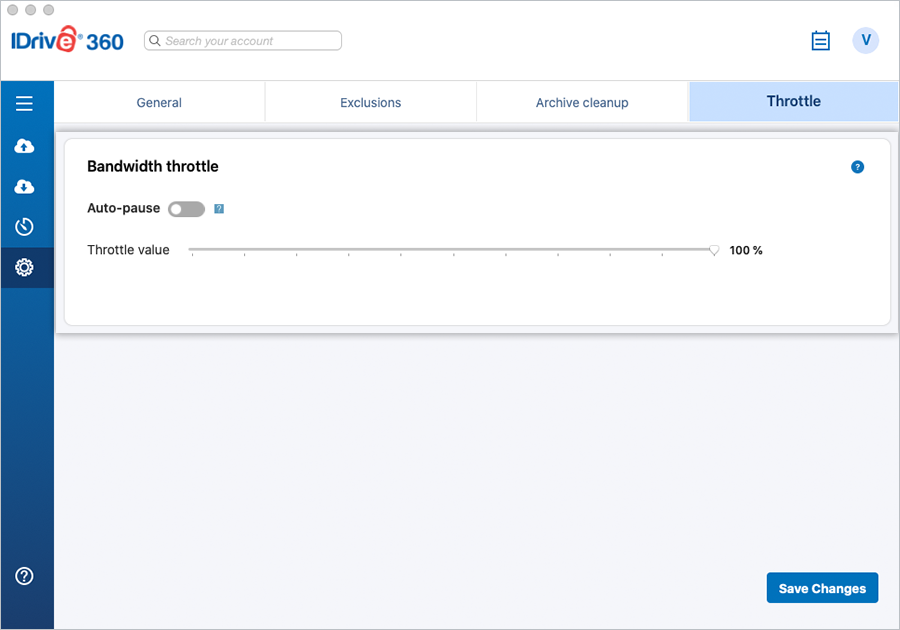
Nota: La percentuale di limitazione della larghezza di banda si applica sia ai backup pianificati che a quelli interattivi.
Come posso individuare file/cartelle nel mio account IDrive® 360?
Per individuare i file/cartelle sottoposti a backup nel tuo account IDrive® 360,
- Vai su 'Ripristino'.
- Seleziona il pulsante radio 'Ripristino online'.
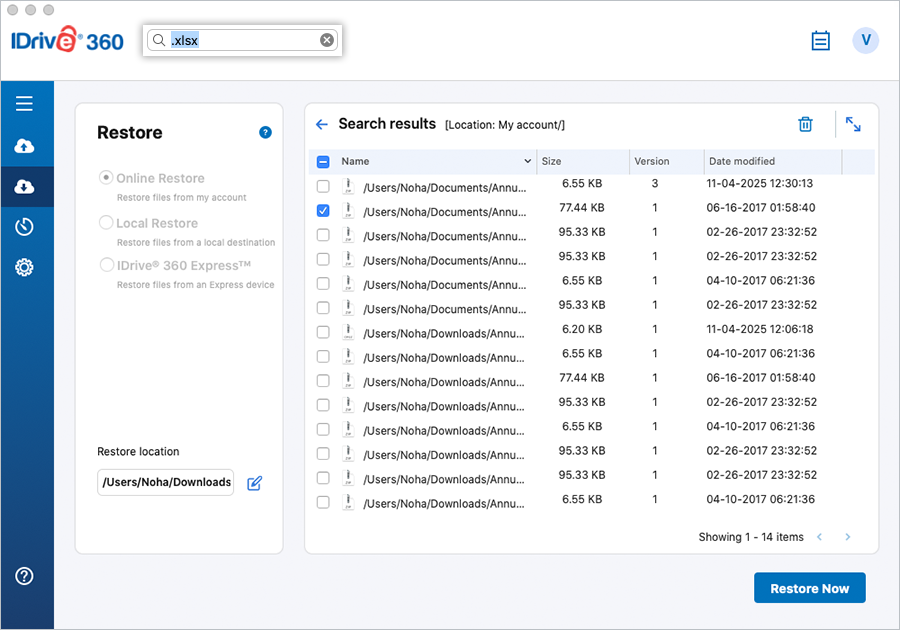
- Inserisci il termine di ricerca (nome file/cartella completo o parziale) nella barra di ricerca e premi il tasto 'Invio'. Vengono visualizzate le voci corrispondenti ai criteri di ricerca e possono essere ripristinate.
Cos'è la funzione Pulizia archivio e come funziona?
La funzione Pulizia archivio consente di eliminare definitivamente i dati dal tuo account confrontando il contenuto del tuo account IDrive® 360 con i dati nel set di backup corrente sul tuo Mac. È utile per liberare spazio nel tuo account, in quanto elimina i dati che non esistono più sul tuo computer.
Per utilizzare questa funzione,
- Vai su 'Impostazioni' > 'Pulizia archivio'.
- Specifica la percentuale di file da considerare per il backup e fai clic su 'Avvia pulizia'.
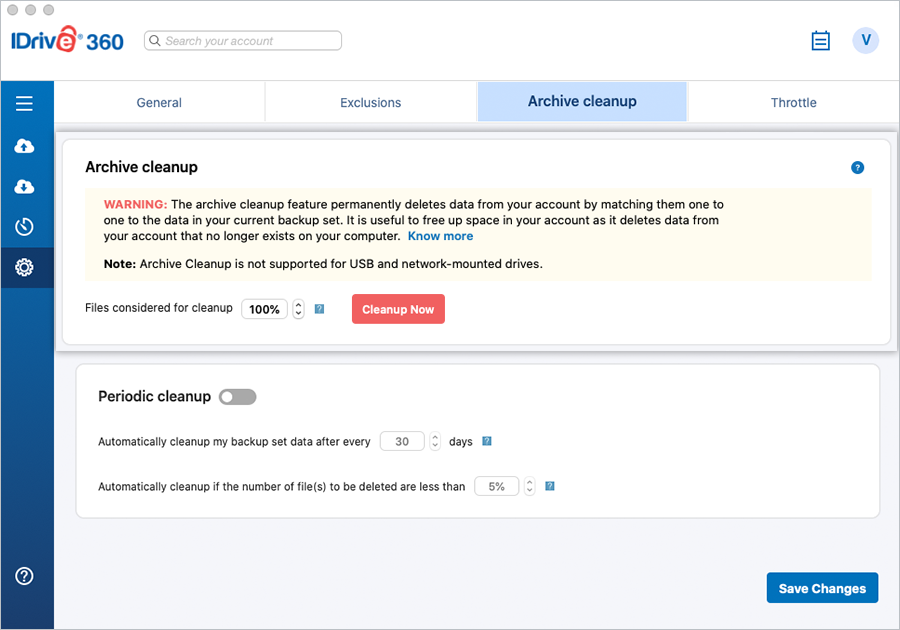
- IDrive® 360 genererà un elenco di elementi da eliminare dal tuo account.
- Fai clic su 'Elimina' per eliminarli definitivamente dal tuo account.
Nota:
- La Pulizia archivio elimina definitivamente dall'account IDrive® 360 i dati che non esistono più sul tuo computer, liberando spazio di archiviazione.
- Puoi regolare la percentuale in base alle tue preferenze. La percentuale indicata si riferisce ai file considerati per l'eliminazione nel tuo account come percentuale del numero totale di file. Lo scopo di questo controllo basato sulla percentuale è evitare l'eliminazione su larga scala di file nel tuo account a causa di qualche evento imprevisto sul tuo computer. Per la pulizia più aggressiva, imposta la percentuale al 100%.
- La Pulizia archivio non è supportata per le unità USB e le unità di rete montate.
Cos'è la funzione Pulizia periodica?
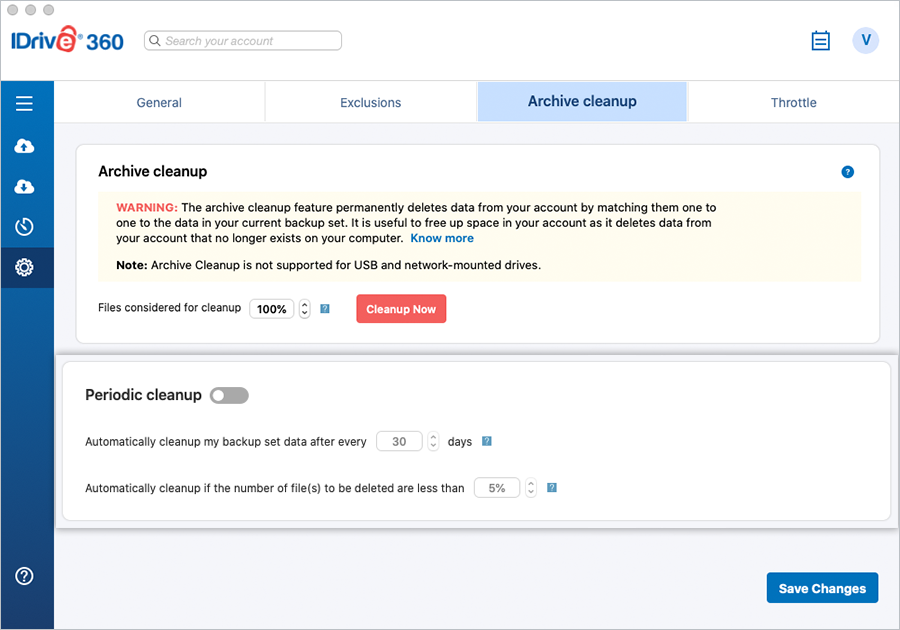
Abilita 'Pulizia periodica' per rimuovere automaticamente i file dal tuo account a intervalli regolari.
La pulizia periodica consente di impostare la frequenza e la percentuale di file da considerare. La frequenza può essere impostata su qualsiasi valore tra 5 e 30 giorni; la percentuale su qualsiasi valore tra 5% e 25%. La pulizia periodica aiuta a mantenere un controllo costante sulla quantità di dati archiviati nel tuo account nel tempo.
Per accedere a questa opzione, attiva l'interruttore 'Pulizia periodica' in 'Pulizia archivio'.
Nota:
- Ciò potrebbe comportare l'eliminazione automatica dei dati dall'account IDrive® 360. Imposta questa opzione con attenzione.
- La percentuale indicata si riferisce ai file considerati per l'eliminazione nel tuo account come percentuale del numero totale di file. Lo scopo di questo controllo basato sulla percentuale è evitare l'eliminazione massiccia di file nel tuo account a causa di qualche evento imprevisto sul tuo computer.
- La pulizia periodica non è supportata per le unità USB e le unità di rete montate.
L'utilizzo dello spazio di archiviazione del mio account supera il limite di quota. Come posso ridurlo?
Per garantire che i backup continuino senza interruzioni, IDrive® 360 consente un utilizzo oltre la quota di archiviazione allocata.
Puoi aggiornare il tuo account a un piano superiore con più spazio di archiviazione o utilizzare uno dei seguenti metodi per riportare l'utilizzo dello spazio di archiviazione entro i limiti allocati.
- Pulizia archivio
Esegui un'operazione di pulizia archivio da 'Impostazioni' nell'applicazione desktop IDrive® 360. Ciò può aiutare a ridurre rapidamente l'utilizzo del tuo account, soprattutto se hai eliminato una quantità significativa di dati dal tuo computer e vuoi che si rifletta nel tuo account. Per il massimo effetto, imposta la percentuale di pulizia al 100%. - Pulizia periodica
Puoi pianificare una pulizia periodica da 'Impostazioni' nell'applicazione desktop. Nota che le modifiche potrebbero non avere effetto immediato, poiché la rimozione dei dati avviene in seguito in base alle opzioni selezionate, e vengono applicati limiti per prevenire l'eliminazione eccessiva. - Elimina file
Rimuovi file/cartelle dal tuo account tramite l'applicazione desktop. Vai su 'Ripristino', scegli i file/cartelle e fai clic su. Dopo aver eliminato i file, aggiorna il set di backup per assicurarti che i file rimossi non vengano più sottoposti a backup.
IDrive® 360 mantiene log dettagliati delle operazioni come backup, ripristino ed eliminazione eseguite nel tuo account.
Per visualizzare i log delle attività, fai clic su  .
.
In alternativa, puoi fare clic sull'elemento di stato IDrive 360 e selezionare l'opzione 'Visualizza registri'.
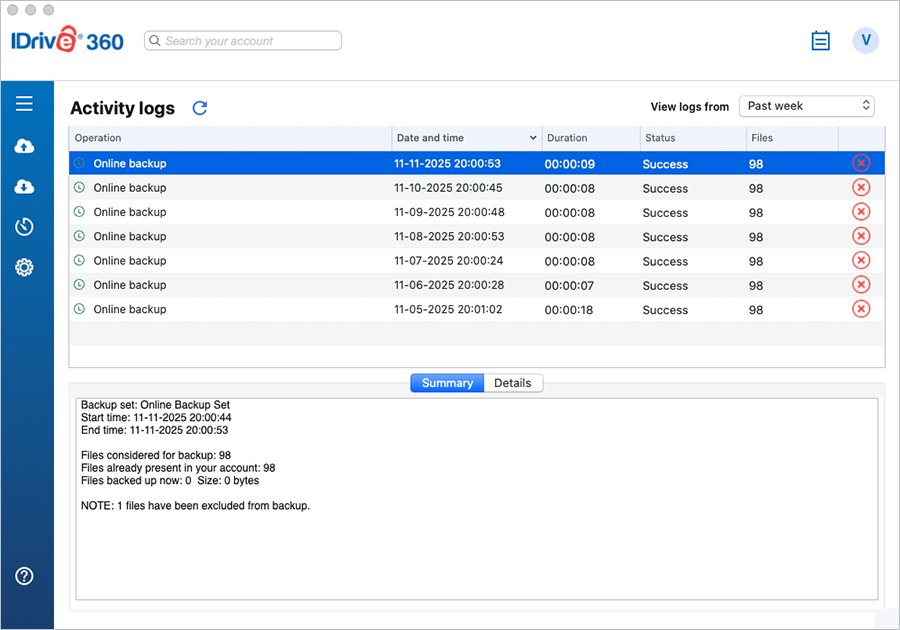
Nota: Per eliminare i log e i dettagli della categoria log, fai clic su  accanto al log specifico e fai clic su 'Sì' nel popup di conferma.
Come posso eliminare dati dal mio account IDrive® 360?
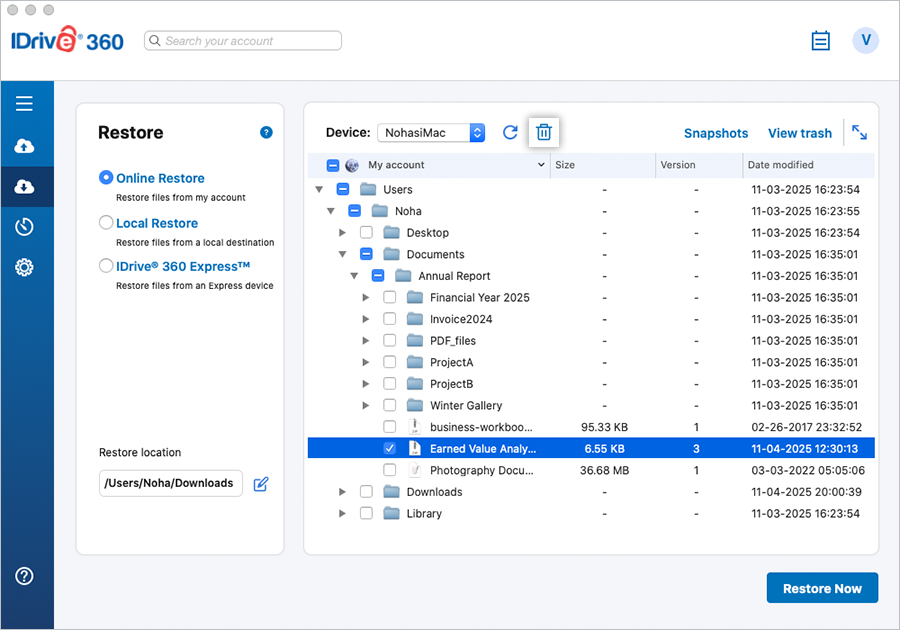
Vai al pulsante radio 'Ripristino online', 'Ripristino locale' o 'IDrive® 360 Express™' in 'Ripristino'. Seleziona i file/cartelle che desideri eliminare e fai clic su .
Come posso disinstallare l'applicazione desktop IDrive® 360?
La disinstallazione dell'applicazione desktop IDrive® 360 dal tuo Mac espone i tuoi dati a possibili incidenti digitali.
Per disinstallare,
- Chiudi IDrive360.app.
- Vai su 'Nuova finestra Finder' > 'Applicazioni' > 'IDrive360.app'.
- Fai clic con il pulsante destro su 'IDrive360.app' e seleziona 'Sposta nel cestino'.
- In alternativa, trascina e rilascia il file nel cestino.
- Ti verrà chiesto di confermare il processo di disinstallazione.
- Seleziona Rimuovi i log e le impostazioni di configurazione per eseguire una disinstallazione pulita.
- Fai clic su Continua per procedere con la disinstallazione.
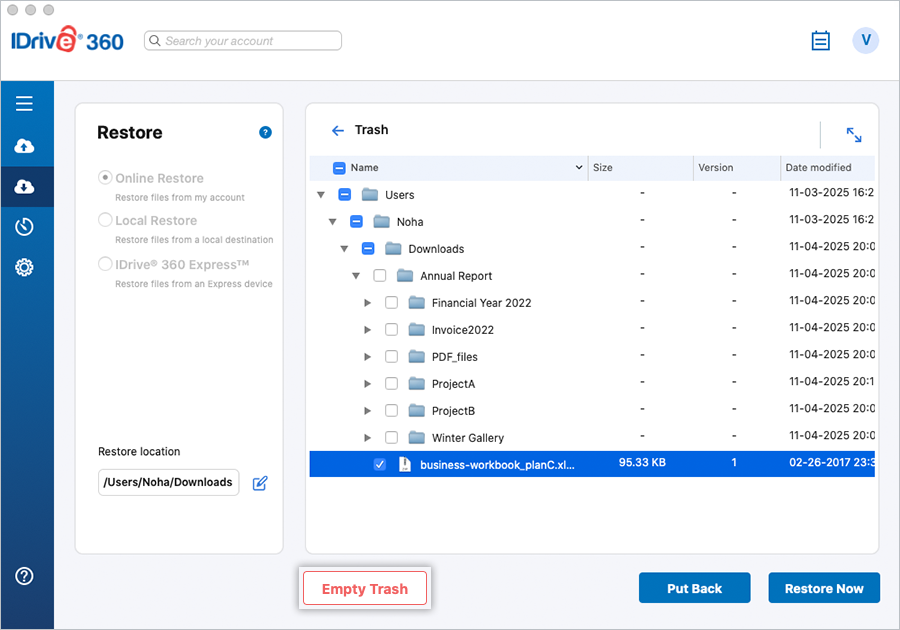
È possibile ripristinare file eliminati accidentalmente dal mio account IDrive® 360?
Tutti i file eliminati dal tuo account verranno spostati nel 'Cestino'. Puoi spostare i tuoi file nella posizione originale nel tuo account IDrive® 360 o ripristinarli sul tuo computer locale. Nota che i file nel 'Cestino' vengono eliminati automaticamente dopo 30 giorni.
Per spostare/ripristinare i file dal cestino, segui questi passaggi:
- Seleziona 'Ripristino online' in 'Ripristino'.
- Fai clic su 'Visualizza cestino'.
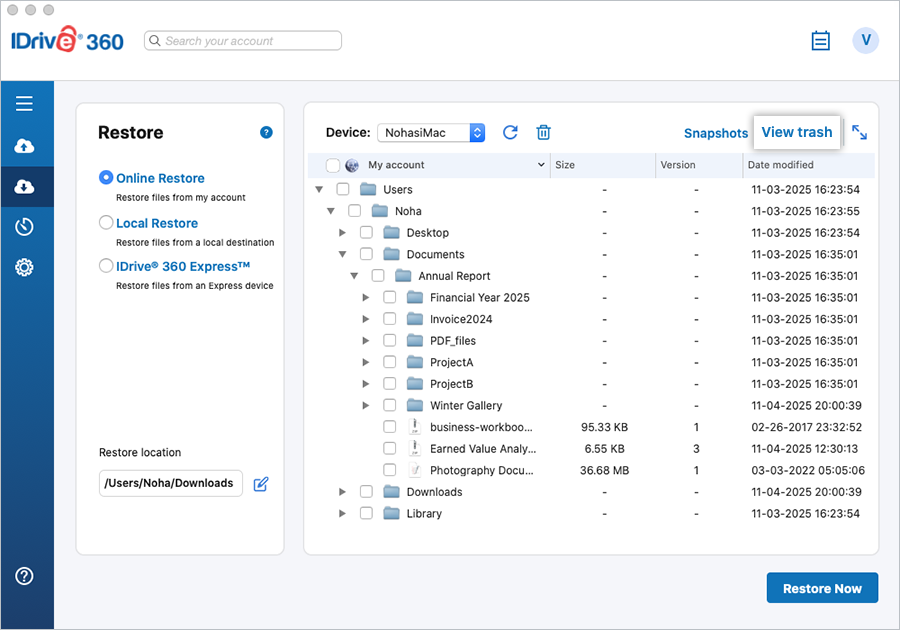
- Seleziona la casella di controllo per i file che desideri spostare/ripristinare.
- Fai clic su 'Rimetti al suo posto' per spostare i file nella posizione originale nel tuo account IDrive® 360.
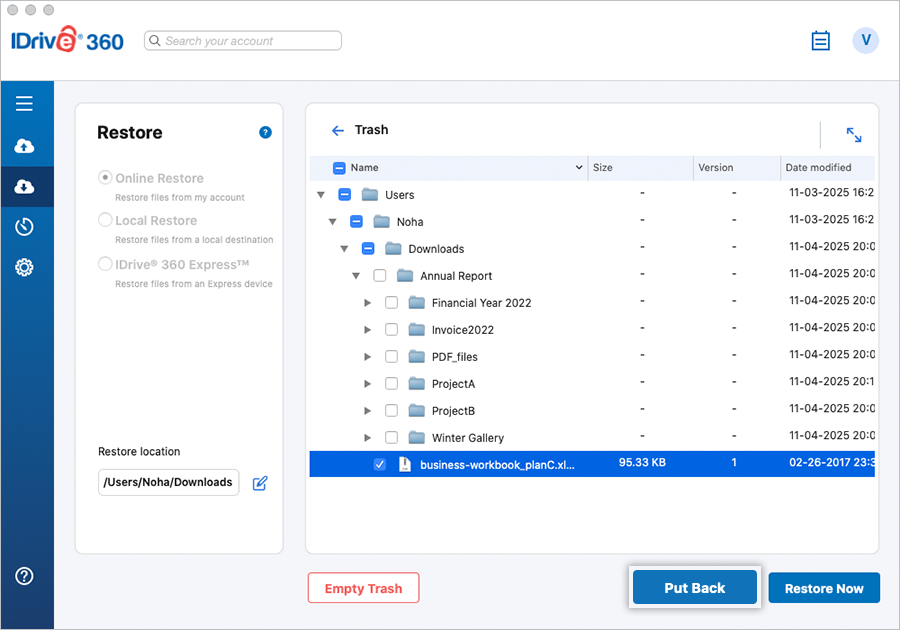
- Fai clic su 'Ripristina ora' per ripristinare i file nella posizione desiderata sul tuo computer locale.
- Fai clic su 'Svuota cestino' per rimuovere definitivamente i file eliminati.
Ho bisogno di una guida all'interfaccia dell'applicazione desktop IDrive® 360.
L'interfaccia dell'applicazione desktop IDrive® 360 è divisa in tre sezioni: l'intestazione dell'applicazione, il pannello di navigazione e la finestra principale.
Intestazione dell'applicazione
L'intestazione dell'applicazione contiene la barra di ricerca, i Log delle attività e il tuo nome utente, sotto il quale vengono visualizzati i dettagli della quota dell'account.
Pannello di navigazione
Il pannello di navigazione comprende cinque sezioni funzionali:
- Backup - Visualizza e seleziona file e cartelle da sottoporre a backup nel tuo account IDrive® 360
- Ripristino – Visualizza tutti i file e le cartelle sottoposti a backup nel tuo account, consentendoti di ripristinarli o cercarli.
- Pianificatore - Pianifica i tuoi backup
- Impostazioni – Configura le impostazioni del tuo account IDrive® 360
Finestra principale
La finestra principale visualizza il contenuto corrispondente alla sezione funzionale selezionata nel pannello di navigazione.
Ho eseguito il backup di alcune cartelle (ad esempio, multimediale) che non cambieranno. Posso rimuoverle dal mio set di backup senza influire sui dati già sottoposti a backup?
Dopo aver eseguito il backup dei file che non aggiornerai, puoi rimuoverli dal tuo set di backup. Tutti i file, una volta sottoposti a backup, rimangono inalterati nel tuo account IDrive® 360 anche se ne rimuovi il riferimento dal set di backup.
Posso eseguire il backup della cartella iCloud Drive sul mio computer in IDrive® 360?
Sì, IDrive® 360 può eseguire il backup di qualsiasi file presente localmente nelle cartelle Desktop e Documenti nella cartella iCloud Drive sul tuo computer.
- Assicurati che le Cartelle Desktop e Documenti siano attivate nelle impostazioni di iCloud.
- Apri iCloud Drive da Finder.
- Fai clic con il pulsante destro sulla cartella Desktop e seleziona Scarica ora.
- Allo stesso modo, fai clic con il pulsante destro sulla cartella 'Documenti' e seleziona 'Scarica ora'.
Una volta scaricati tutti i file sul tuo computer, puoi aggiungere le cartelle Desktop e Documenti al tuo set di backup navigando in Backup > Modifica. Verranno sottoposti a backup nella prossima operazione.
Nota: Nel caso in cui vengano aggiunti nuovi file o cartelle a Desktop e Documenti, è necessario scaricarli sul computer e quindi eseguire un backup in IDrive® 360.
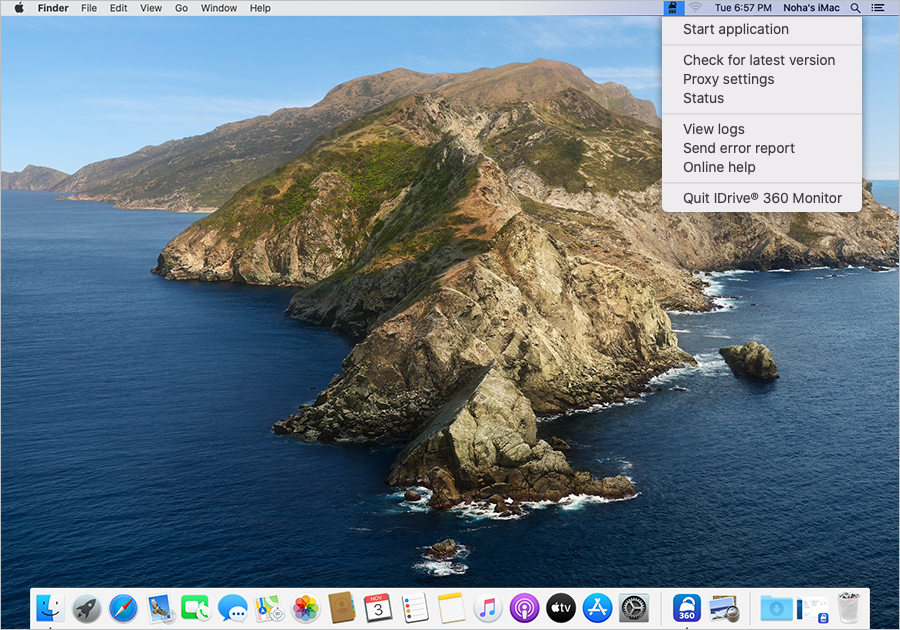
Quali sono le opzioni disponibili nell'elemento di stato IDrive® 360?
All'installazione, IDrive 360 crea un'icona dell'elemento di stato IDrive nella barra delle applicazioni di sistema.
Facendo clic sull'icona dell'elemento di stato IDrive 360 si accede alle seguenti opzioni:
Opzioni del menu
- Avvia applicazione: Avvia l'applicazione desktop IDrive® 360.
- Controlla la versione più recente: Questa opzione fornisce aggiornamenti sulla versione più recente dell'applicazione desktop IDrive® 360.
- Impostazioni proxy: Configura le impostazioni proxy per utilizzare l'applicazione desktop IDrive® 360.
- Stato: Visualizza i dettagli del prossimo processo di backup pianificato.
- Visualizza registri: Controlla i report dei log delle attività delle tue operazioni.
- Invia report errori: Contatta il team di supporto IDrive per domande, suggerimenti o feedback.
- Guida online: Fornisce tutte le informazioni sull'applicazione desktop IDrive® 360.
- Esci da IDrive® 360 Monitor: Chiude l'elemento di stato IDrive 360.
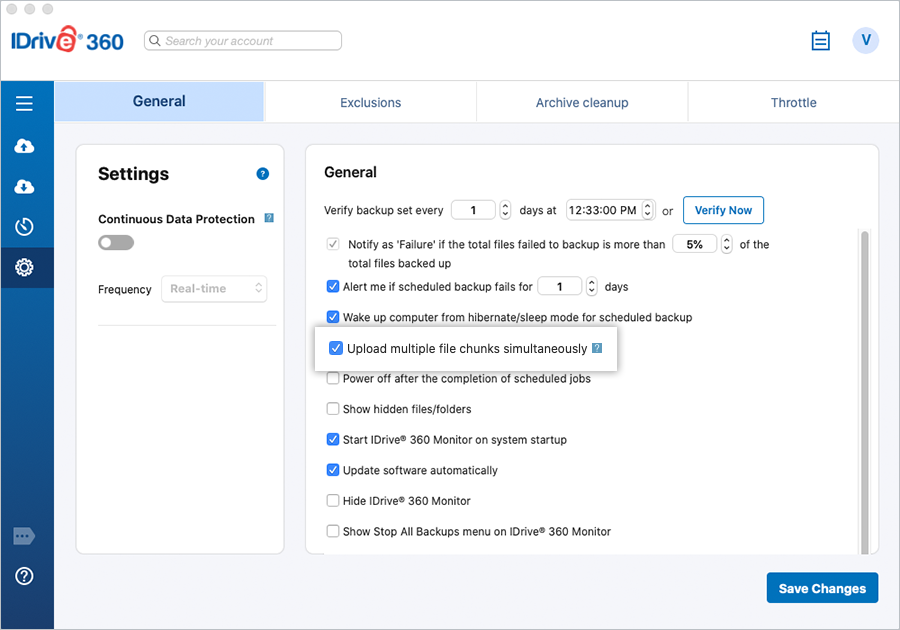
Vedo l'opzione 'Carica più blocchi di file contemporaneamente' in 'Impostazioni'. A cosa serve?
L'opzione 'Carica più blocchi di file contemporaneamente' migliora la velocità di backup caricando i blocchi di file in parallelo. Puoi abilitare questa opzione per ottimizzare le prestazioni di trasferimento dei dati, soprattutto quando hai un'ampia larghezza di banda internet durante i backup.
Cos'è l'autenticazione a due fattori?
L'autenticazione a due fattori fornisce una sicurezza aggiuntiva al tuo account e aiuta a prevenire accessi non autorizzati. Una volta abilitata l'autenticazione a due fattori tramite web, oltre alla password, dovrai inserire un codice di verifica inviato al tuo indirizzo email o numero di telefono, oppure generato da un'app di autenticazione OTP basata sul tempo, quando accedi al tuo account IDrive® 360.
Come accedo al mio account IDrive® 360 dopo aver abilitato l'autenticazione a due fattori?
Per accedere al tuo account IDrive® 360 dopo aver abilitato l'autenticazione a due fattori,
- Nella schermata di accesso dell'applicazione desktop IDrive® 360, inserisci il tuo nome utente e la password e fai clic su 'Accedi'.
- Se hai selezionato Indirizzo email o Numero di telefono come metodo preferito per ricevere un codice di verifica monouso, inseriscilo e fai clic su 'Verifica'.
- Se hai selezionato Autenticazione OTP basata sul tempo come metodo preferito per ricevere il codice di verifica monouso, inserisci il codice monouso generato dall'app di autenticazione OTP basata sul tempo nel tuo dispositivo mobile e fai clic su 'Invia codice'.
Come posso visualizzare e selezionare i file nascosti per il backup?
Utilizza l'opzione 'Mostra file/cartelle nascosti' nella scheda 'Impostazioni' per visualizzare/selezionare i file nascosti per il backup.
Per visualizzare e selezionare i file nascosti per il backup,
- Accedi al tuo account IDrive® 360.
- Nella scheda 'Backup Console' -> 'Dispositivi', fai clic sul computer richiesto. Oppure passa il mouse sul nome di un computer, fai clic e seleziona 'Gestione remota'.
- Vai alla scheda 'Impostazioni' e naviga su 'Impostazioni generali'.
- Seleziona la casella 'Mostra file/cartelle nascosti'.
Fai clic su 'Salva impostazioni'.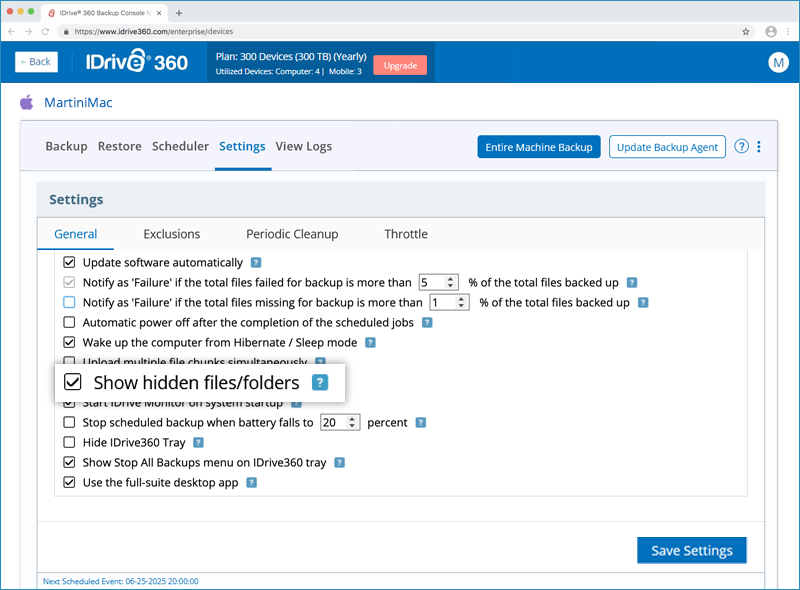
Come posso configurare IDrive® 360 per avviarsi all'avvio del sistema?
Per avviare IDrive® 360 all'avvio del sistema,
- Accedi al tuo account IDrive® 360.
- Nella scheda 'Backup Console' -> 'Dispositivi', fai clic sul computer richiesto. Oppure passa il mouse sul nome di un computer, fai clic e seleziona 'Gestione remota'.
- Vai su 'Impostazioni' > 'Impostazioni generali', seleziona la casella 'Avvia IDrive Monitor all'avvio del sistema'.
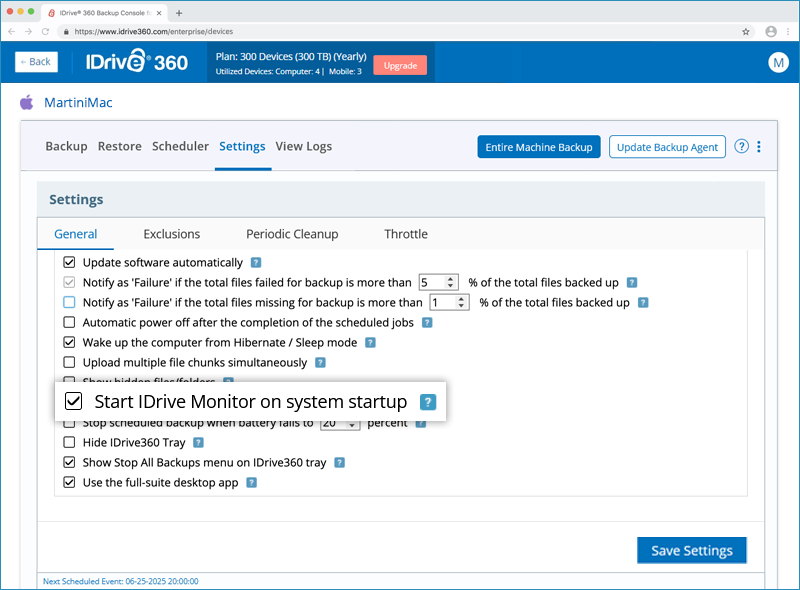
- Fai clic su 'Salva impostazioni'.
Quali directory del sistema operativo sono escluse dal backup nei computer Mac?
Per un computer Mac, le seguenti directory del sistema operativo sono escluse dal backup per impostazione predefinita:
- /bin
- /cores
- /dev
- /etc
- /home
- /net
- /private
- /sbin
- /System
- /tmp
- /usr
- /var
- /Volumes
- /Network
- /.Temporary Items
- /.Trashes
IDrive® 360 può eseguire il backup della mia cartella OneDrive?
Se OneDrive è abilitato sul tuo computer, la cartella OneDrive può essere aggiunta al tuo set di backup. Per eseguire il backup della cartella OneDrive,
- Vai all'icona 'OneDrive' nella barra delle applicazioni di sistema.
- Fai clic su
 e seleziona 'Preferenze'.
Nella sezione 'Preferenze', seleziona 'Scarica tutti i file OneDrive ora'. - Fai clic su 'OK' per confermare. I dati OneDrive verranno sincronizzati sul disco locale.
- Accedi alla tua console web IDrive® 360.
- In 'Backup Console', vai su 'Dispositivi', fai clic sul computer richiesto. Viene visualizzata la console di gestione remota.
- In alternativa, passa il mouse sul nome di un computer, fai clic su e seleziona 'Gestione remota'.
- In 'Backup', fai clic su 'Modifica' e scegli la cartella OneDrive per il backup dal percorso seguente sul tuo computer locale:
/Users/<nome_profilo>/Library/CloudStorage/OneDrive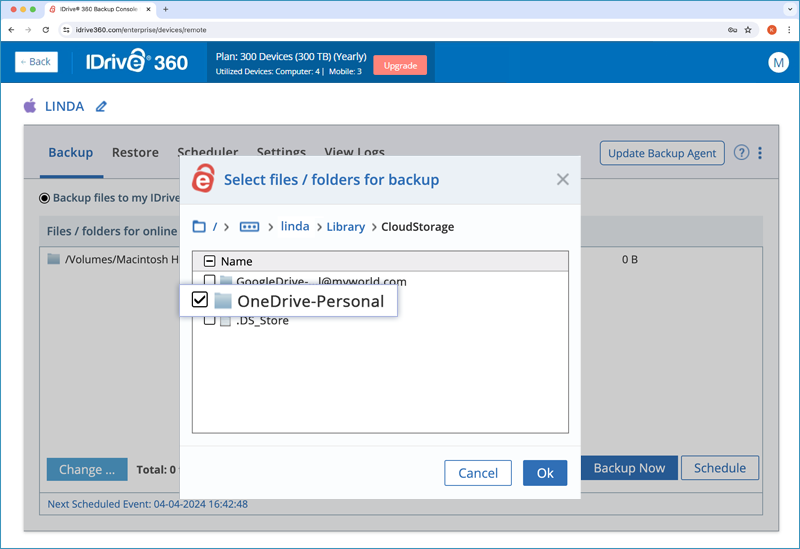
Posso interrompere automaticamente il backup pianificato in IDrive® 360 se la batteria del laptop è quasi scarica?
Sì, puoi scegliere di interrompere il backup pianificato in corso ogni volta che la batteria del laptop scende sotto un valore predefinito. Per abilitare questa opzione,
- Accedi al tuo account IDrive® 360.
- Nella scheda 'Backup Console' -> 'Dispositivi', fai clic sul computer richiesto. Oppure passa il mouse sul nome di un computer, fai clic e seleziona 'Gestione remota'.
- Vai su 'Impostazioni' > 'Impostazioni generali', seleziona la casella corrispondente.
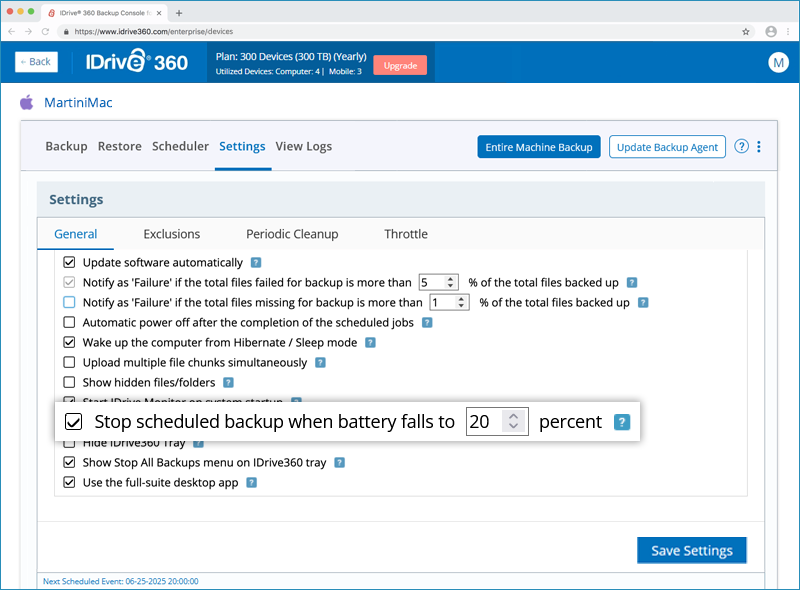
- Imposta la soglia della batteria tra 20% e 50%.
- Fai clic su 'Salva impostazioni'.