Backup mobile
Se la tua domanda non e trattata di seguito, contattaci tramite il nostro modulo di supporto e ti risponderemo al piu presto.
- Che cos'è IDrive® 360 Mobile Backup?
- Come eseguire il backup dei contenuti del mio dispositivo?
- Come accedo all'applicazione IDrive® 360 iOS?
- Come eseguire il backup dei contatti dal mio dispositivo?
- Come eseguire il backup di foto/video dal mio dispositivo?
- Come eseguire il backup degli eventi del calendario dal mio dispositivo?
- Come funziona il 'Caricamento automatico fotocamera'?
- Sto riscontrando problemi con il backup. Come posso risolverli?
- Ho avviato il backup delle foto alcune ore fa. Perché non è ancora stato completato?
- I backup mobili sono incrementali?
- Quali operazioni posso eseguire tramite il mio dispositivo?
- Posso accedere ai dati di backup mobile tramite il web?
- Posso modificare i file di cui è stato eseguito il backup sul mio cellulare?
- Come cerco i file nel mio account IDrive® 360 dal mio cellulare?
- Posso creare e modificare documenti di testo tramite l'app IDrive® 360?
- Come condividere i miei contatti?
- Come condividere le mie foto/video?
- Come ripristinare i dati da un dispositivo a un altro?
- Come ripristinare il contenuto di qualsiasi dispositivo/cartella?
- Come ripristinare foto/video sul mio dispositivo?
- Come ripristinare gli eventi del calendario sul mio dispositivo?
- Come ripristinare i contatti sul mio dispositivo?
- Come creare una nuova cartella?
- Come annullare un caricamento in corso?
- Come eliminare i file?
Che cos'è IDrive® 360 Mobile Backup?
IDrive® 360 Mobile Backup è un'app di backup e ripristino multipiattaforma per recuperare i dati critici del telefono in caso di emergenza. Esegui il backup di contatti, eventi del calendario, foto e video sui tuoi dispositivi iOS. Il backup mobile è disponibile con tutti i piani IDrive® 360.
Come eseguire il backup dei contenuti del mio dispositivo?
Quando accedi all'app IDrive® 360 iOS utilizzando un token, avrai la possibilità di eseguire il backup di tutti i contatti, foto, video e calendario del tuo dispositivo nel tuo account IDrive toccando 'Esegui backup ora'.
Puoi anche personalizzare la selezione in base alle tue esigenze e toccare 'Esegui backup ora'.
Come accedo all'applicazione IDrive® 360 iOS?
Puoi accedere all'applicazione IDrive® 360 iOS con il token mobile generato sulla console web IDrive® 360.
Per ottenere il token di accesso per il mobile,
- Accedi al tuo account IDrive® 360.
- Fai clic su Aggiungi dispositivi.
- Seleziona Imposta il tuo metodo di crittografia se desideri configurare la crittografia privata.
- Prendi nota del token nella sezione Dispositivi mobili. Puoi anche inserire gli indirizzi email dei destinatari e condividere il token via email.
Salta questo passaggio per procedere con la crittografia predefinita.
Per aggiungere il tuo dispositivo per il backup,
- Avvia l'app IDrive® 360 iOS sul tuo dispositivo.
- Inserisci il token annotato in precedenza.
- Tocca Accedi.
Nota: Se hai effettuato l'accesso con un token di crittografia privata, ti verrà chiesto di configurare la crittografia.
Come eseguire il backup dei contatti dal mio dispositivo?
Per eseguire il backup dei contatti,
- Vai alla schermata principale di IDrive® 360 > Backup.
- Seleziona Contatti.
- Tocca Esegui backup ora.
Visualizza tutti i contatti di cui è stato eseguito il backup nella schermata Backup del mio telefono.
Come eseguire il backup di foto/video dal mio dispositivo?
Per eseguire il backup di tutte le foto/video,
- Vai alla schermata principale di IDrive® 360 > Backup.
- Seleziona Foto o Video.
- Tocca Esegui backup ora.
Per eseguire il backup di foto/video specifici,
- Vai alla schermata principale di IDrive® 360 > Backup.
- Tocca la cartella Foto o Video.
- Seleziona le foto o i video di cui desideri eseguire il backup.
- Tocca Fine > Esegui backup ora.
Visualizza tutte le foto/video di cui è stato eseguito il backup nella schermata Backup del mio telefono.
Come eseguire il backup degli eventi del calendario dal mio dispositivo?
Per eseguire il backup degli eventi del calendario,
- Vai alla schermata principale di IDrive® 360 > Backup.
- Seleziona Calendario.
- Tocca Esegui backup ora.
Per selezionare gli eventi del calendario per il backup,
- Vai alla schermata principale di IDrive® 360 > Backup.
- Tocca Calendario.
- Imposta la Data di inizio e la Data di fine.
- Tocca Fine > Esegui backup ora.
Visualizza tutti gli eventi del calendario di cui è stato eseguito il backup nella schermata Backup del mio telefono.
Come funziona il 'Caricamento automatico fotocamera'?
Il Caricamento automatico fotocamera esegue automaticamente il backup di tutte le foto e i video presenti nel dispositivo sull'account IDrive® 360. Per impostazione predefinita, questa funzione è disabilitata.
Abilitazione del Caricamento automatico fotocamera:
- Vai alla schermata principale di IDrive® 360.
- Tocca Backup.
- Abilita Caricamento automatico fotocamera.
In alternativa,
- Vai alla schermata principale di IDrive® 360.
- Tocca Backup
- Tocca
 > Modifica impostazione.
Sto riscontrando problemi con il backup. Come posso risolverli?
In caso di problemi con il backup, questi suggerimenti potrebbero essere utili:
- Assicurati che sia installata l'ultima versione dell'app.
- Verifica i permessi dell'app e abilitali se necessario.
- Il backup può talvolta non riuscire a causa di una connessione Internet debole.
- Assicurati che il dispositivo sia sufficientemente carico.
- Disabilita eventuali funzioni di ottimizzazione della batteria o restrizioni in background.
Se questi suggerimenti non sono utili, tocca  Segnala problema e invia una segnalazione di errore: il nostro team di supporto ti contatterà per assisterti.
Ho avviato il backup delle foto alcune ore fa. Perché non è ancora stato completato?
Il processo di backup verrà sospeso se chiudi l'app o la lasci in background. Assicurati di tenere l'app aperta e il dispositivo sufficientemente carico fino al completamento del backup.
I backup mobili sono incrementali?
Sì, tutte le foto, i video, gli eventi del calendario e i contatti vengono caricati in modo incrementale.
Quali operazioni posso eseguire tramite il mio dispositivo?
Di seguito sono riportate le operazioni che puoi eseguire:
- Le operazioni su cartelle/file includono ripristino ed eliminazione.
- Le operazioni sulle foto includono ripristino, eliminazione, copia e invio.
- Le operazioni sui video includono ripristino, eliminazione e invio.
Posso accedere ai dati di backup mobile tramite il web?
Sì. Accedi al tuo account IDrive® 360 su qualsiasi browser web e accedi a tutte le foto, i video, i contatti e gli eventi del calendario di cui è stato eseguito il backup dal tuo dispositivo sull'account.
Posso modificare i file di cui è stato eseguito il backup sul mio cellulare?
Puoi modificare i file di testo presenti nel tuo account IDrive® 360 e visualizzare tutti gli altri formati di file.
Come cerco i file nel mio account IDrive® 360 dal mio cellulare?
Per cercare i file,
- Vai alla schermata principale di IDrive® 360 > Accesso e ripristino.
- Tocca Backup del mio telefono.
- Inserisci il nome del file e tocca Cerca.
Posso creare e modificare documenti di testo tramite l'app IDrive® 360?
Sì, puoi creare e modificare file .txt.
Per creare un nuovo documento di testo,
- Vai alla schermata principale di IDrive® 360 > Accesso e ripristino.
- Tocca Backup del mio telefono > Carica.
- Tocca Crea file di testo > Avanti.
- Inserisci il nome del documento > Fine.
Per modificare documenti di testo,
- Vai alla schermata principale di IDrive® 360 > Accesso e ripristino.
- Apri il documento da modificare > Tocca
 .
. - Tocca Salva.
Per visualizzare versioni diverse del documento,
- Vai alla schermata principale di IDrive® 360 > Accesso e ripristino.
- Apri il documento > Tocca
 .
. - Tocca la versione che desideri visualizzare > Fine.
Per eliminare il documento,
- Vai alla schermata principale di IDrive® 360.
- Tocca Accesso e ripristino.
- Apri il documento > Tocca

OPPURE
Per eliminare tutti i file,
Modifica > Seleziona tutti i file che desideri eliminare > Tocca.
Come condividere i miei contatti?
Per condividere tutti i contatti dal tuo dispositivo,
- Vai alla schermata principale di IDrive® 360 > Accesso e ripristino.
- Tocca Backup del mio telefono > Contatti >
 .
. - Tocca Seleziona tutto > Condividi.
Per condividere contatti specifici,
- Vai alla schermata principale di IDrive® 360 > Accesso e ripristino.
- Tocca Backup del mio telefono > Contatti > .
- Seleziona i contatti desiderati > Condividi.
Come condividere le mie foto/video?
Per condividere una foto/video,
- Vai alla schermata principale di IDrive® 360 > Accesso e ripristino.
- Tocca Backup del mio telefono.
- Apri la foto/video che desideri condividere > tocca
 > Invia email.
Come ripristinare i dati da un dispositivo a un altro?
Per ripristinare i dati da un dispositivo a un altro, è necessario generare un token di recupero.
Per generare il token di recupero,
- Accedi all'account web IDrive® 360.
- Fai clic sui dispositivi mobili > passa il cursore sul dispositivo (dispositivo A) che desideri ripristinare.
- Fai clic su
 per generare il token.
 - Utilizzando questo token, accedi all'account IDrive® 360 nell'altro dispositivo su cui desideri ripristinare i dati (dispositivo B).
Come ripristinare il contenuto di qualsiasi dispositivo/cartella?
Per ripristinare il contenuto del dispositivo/cartella da un dispositivo a un altro,
- Accedi al dispositivo IDrive® 360 usando il token di recupero.
- Tocca Accesso e ripristino.
- Tocca
 accanto alla cartella che desideri ripristinare > Ripristina.
Per ripristinare le foto nello stesso dispositivo,
- Vai all'account IDrive® 360.
- Tocca Accesso e ripristino.
- Tocca accanto alla cartella che desideri ripristinare > Ripristina.
Nota: Verranno ripristinati solo i file compatibili con il tuo dispositivo iOS.
Come ripristinare foto/video sul mio dispositivo?
Per ripristinare foto/video da un dispositivo a un altro,
- Accedi al dispositivo IDrive® 360 sul dispositivo B usando il token di recupero.
- Tocca Accesso e ripristino.
- Tocca accanto alla cartella foto/video che desideri ripristinare.
Per ripristinare foto/video nello stesso dispositivo,
- Vai all'account IDrive® 360 > Accesso e ripristino.
- Tocca accanto alla cartella foto/video che desideri ripristinare.
Per ripristinare foto/video specifici,
- Tocca la cartella foto/video.
- Tocca

- Tocca Modifica e scegli la foto/video > Ripristina.
Nota: Le foto/video duplicati non verranno ripristinati.
Come ripristinare gli eventi del calendario sul mio dispositivo?
Per ripristinare gli eventi del calendario da un dispositivo a un altro,
- Accedi al dispositivo IDrive® 360 usando il token di recupero.
- Tocca Accesso e ripristino.
- Tocca accanto alla cartella del calendario che desideri ripristinare.
Per ripristinare tutti gli eventi del calendario nello stesso dispositivo,
- Vai al dispositivo IDrive® 360.
- Tocca Accesso e ripristino.
- Tocca accanto alla cartella del calendario che desideri ripristinare.
Per ripristinare eventi specifici del calendario,
- Tocca la cartella del calendario > > seleziona gli eventi del calendario che desideri ripristinare.
- Tocca Ripristina.
- Scegli Ripristina semplicemente nel Calendario o Elimina calendario e ripristina.
Per ripristinare un singolo evento del calendario,
- Tocca la cartella del calendario > apri l'evento del calendario che desideri ripristinare.
- Tocca Ripristina.
Come ripristinare i contatti sul mio dispositivo?
Per ripristinare i contatti da un dispositivo a un altro,
- Accedi al dispositivo IDrive® 360 usando il token di recupero.
- Tocca Accesso e ripristino.
- Tocca accanto alla cartella contatti che desideri ripristinare.
Per ripristinare i contatti nello stesso dispositivo,
- Vai al dispositivo IDrive® 360.
- Tocca Accesso e ripristino.
- Tocca accanto alla cartella contatti che desideri ripristinare.
Per ripristinare contatti specifici,
- Tocca la cartella contatti > > seleziona i contatti che desideri ripristinare.
- Tocca Ripristina.
- Scegli Ripristina semplicemente nella Rubrica o Elimina rubrica e ripristina.
Per ripristinare un singolo contatto,
- Tocca la cartella contatti.
- Apri il contatto che desideri ripristinare.
- Tocca Ripristina.
Nota: Per ripristinare versioni precedenti, tocca Contatti > Versione e seleziona la versione desiderata.
Come creare una nuova cartella?
Per creare una nuova cartella,
- Vai alla schermata principale di IDrive® 360 > Accesso e ripristino.
- Tocca Backup del mio telefono > Crea cartella.
- Inserisci il nome della cartella > Crea.
Come annullare un caricamento in corso?
Per annullare il caricamento di una cartella in corso,
- Accedi al dispositivo IDrive® 360 usando il token di ripristino > Backup.
- Tocca
 accanto alla cartella in fase di caricamento.
Per annullare il caricamento di un file foto/video in corso,
- Vai alla schermata principale di IDrive® 360 > Backup.
- Vai alla cartella foto/video in cui il backup è in corso.
- Nella schermata di caricamento > tocca accanto al file di cui desideri annullare il caricamento.
Per annullare il 'Caricamento automatico fotocamera',
- Vai alla schermata principale di IDrive® 360 > schermata Backup.
- Tocca .
- Tocca Disabilita.
Per eliminare il contenuto di una cartella,
- Vai alla schermata principale di IDrive® 360 > Accesso e ripristino.
- Seleziona la cartella con il contenuto da eliminare > > Modifica.
- Seleziona la cartella che desideri eliminare > Elimina > Elimina.
Per eliminare un file specifico,
- Vai alla schermata principale di IDrive® 360 > Accesso e ripristino.
- Seleziona la cartella con il contenuto da eliminare > > Modifica.
- Apri il file che desideri eliminare > Elimina > Elimina.
Nota: Le cartelle predefinite non possono essere eliminate.
- Che cos'è IDrive® 360 Mobile Backup?
- Come eseguire il backup dei contenuti del mio dispositivo?
- Come accedo all'applicazione IDrive® 360 Android?
- Come eseguire il backup dei contatti dal mio dispositivo?
- Come eseguire il backup di foto/video dal mio dispositivo?
- Come abilito il Caricamento automatico fotocamera?
- Come eseguire il backup degli eventi del calendario dal mio dispositivo?
- Come eseguire il backup degli SMS dal mio dispositivo?
- Come eseguire il backup dei file musicali dal mio dispositivo?
- Come eseguire il backup dei registri chiamate dal mio dispositivo?
- Come eseguire il backup di altri tipi di file?
- I backup mobili sono incrementali?
- Come eseguire backup automatici?
- Quali operazioni posso eseguire tramite il mio dispositivo?
- Posso accedere ai dati di backup mobile tramite il web?
- L'ottimizzazione della batteria influisce sulle prestazioni dell'app?
- Come cerco i file nel mio account IDrive® 360 dal mio cellulare?
- Come condivido i miei contatti?
- Come condivido le mie foto/video?
- Come ripristino il contenuto di qualsiasi cartella sul mio dispositivo?
- Come ripristino i dati di un dispositivo su un altro?
- Come ripristino foto/video sul mio dispositivo?
- Come ripristino gli eventi del calendario sul mio dispositivo?
- Come ripristino i contatti sul mio dispositivo?
- Come annullo un caricamento in corso?
- Come ripristino i registri chiamate sul mio dispositivo?
- Come ripristino gli SMS sul mio dispositivo?
- Come elimino file/cartelle sul mio dispositivo?
Che cos'è IDrive® 360 Mobile Backup?
IDrive® 360 Mobile Backup è un'app di backup e ripristino multipiattaforma per recuperare i dati critici del telefono in caso di emergenza. Esegui il backup di contatti, eventi del calendario, foto, video, SMS, registri chiamate e altri file sui tuoi dispositivi Android. Il backup mobile è disponibile con tutti i piani IDrive® 360.
Come eseguire il backup dei contenuti del mio dispositivo?
Quando accedi all'app IDrive® 360 Android utilizzando un token, avrai la possibilità di eseguire il backup di tutti i contatti, foto, video, calendario, musica, SMS, registri chiamate e altri file del tuo dispositivo nel tuo account IDrive toccando 'Esegui backup ora'.
Puoi anche personalizzare la selezione in base alle tue esigenze e toccare 'Esegui backup ora'.
Come accedo all'applicazione IDrive® 360 Android?
Puoi accedere all'applicazione IDrive® 360 Android con il token mobile generato sulla console web IDrive® 360.
Per ottenere il token di accesso per il mobile,
- Accedi al tuo account IDrive® 360.
- Fai clic su Aggiungi dispositivi.
- Seleziona Imposta il tuo metodo di crittografia se desideri configurare la crittografia privata.
- Prendi nota del token nella sezione Dispositivi mobili. Puoi anche inserire gli indirizzi email dei destinatari e condividere il token via email.
Salta questo passaggio per procedere con la crittografia predefinita.
Per aggiungere il tuo dispositivo per il backup,
- Avvia l'app IDrive® 360 Android sul tuo dispositivo.
- Inserisci il token annotato in precedenza.
- Tocca Accedi.
Nota: Se hai effettuato l'accesso con un token di crittografia privata, ti verrà chiesto di configurare la crittografia.
Come eseguire il backup dei contatti dal mio dispositivo?
Per eseguire il backup dei contatti,
- Vai alla schermata principale di IDrive® 360 > Backup.
- Seleziona Contatti e tocca Esegui backup ora.
Puoi visualizzare tutti i contatti di cui è stato eseguito il backup nella schermata Backup del mio dispositivo.
Come eseguire il backup di foto/video dal mio dispositivo?
Per eseguire il backup di tutte le foto/video,
- Vai alla schermata principale di IDrive® 360 > Backup.
- Seleziona Foto o Video e tocca Esegui backup ora.
Per eseguire il backup di foto/video specifici,
- Vai alla schermata principale di IDrive® 360 > Backup.
- Seleziona la cartella Foto o Video.
- Scegli le foto o i video di cui desideri eseguire il backup.
- Tocca Fine > Esegui backup ora.
Puoi visualizzare tutte le foto e i video di cui è stato eseguito il backup nella cartella Backup del mio dispositivo.
Come abilito il Caricamento automatico fotocamera?
Per abilitare il Caricamento automatico fotocamera,
- Vai alla schermata principale di IDrive® 360 > Backup.
- Attiva l'interruttore Caricamento automatico fotocamera.
- Tocca Includi video se vuoi includere i video durante il caricamento automatico o tocca Solo immagini per includere solo le immagini.
Come eseguire il backup degli eventi del calendario dal mio dispositivo?
Per eseguire il backup degli eventi del calendario,
- Vai alla schermata principale di IDrive® 360 > Backup.
- Tocca Calendario e poi tocca Esegui backup ora.
Tutti gli eventi del calendario di cui è stato eseguito il backup saranno disponibili nella cartella Backup del mio dispositivo.
Come eseguire il backup degli SMS dal mio dispositivo?
Per eseguire il backup degli SMS dal tuo dispositivo,
- Vai alla schermata principale di IDrive® 360 > Backup.
- Tocca SMS e poi tocca Esegui backup ora.
Tutti gli SMS di cui è stato eseguito il backup saranno disponibili nella cartella Backup del mio dispositivo.
Come eseguire il backup dei file musicali dal mio dispositivo?
Per eseguire il backup dei file musicali dal tuo dispositivo,
- Vai alla schermata principale di IDrive® 360 > Backup.
- Tocca Musica e tocca Esegui backup ora.
Tutti i file musicali di cui è stato eseguito il backup saranno disponibili nella cartella Backup del mio dispositivo.
Come eseguire il backup dei registri chiamate dal mio dispositivo?
Per eseguire il backup dei registri chiamate dal tuo dispositivo,
- Vai alla schermata principale di IDrive® 360 > Backup.
- Tocca Registri chiamate e tocca Esegui backup ora.
Tutti i registri chiamate di cui è stato eseguito il backup saranno disponibili nella cartella Backup del mio dispositivo.
Come eseguire il backup di altri tipi di file?
Per eseguire il backup di altri tipi di file,
- Vai alla schermata principale di IDrive® 360 > Backup.
- Tocca Altri file e tocca Esegui backup ora, per eseguire il backup di tutti i file dall'archiviazione interna ed esterna.
Per eseguire il backup di file specifici,
- Tocca la cartella Altri file e poi naviga fino ai file.
- Seleziona i file usando
 .
. - Tocca Fine e poi tocca Esegui backup ora.
Tutti i file di cui è stato eseguito il backup saranno disponibili nella cartella Backup del mio dispositivo. Quando selezioni la cartella 'Altri file', dovresti vedere tutti i dati di cui è stato eseguito il backup, ad eccezione di Foto, Video e Musica, che si trovano nelle rispettive cartelle.
I backup mobili sono incrementali?
Sì, IDrive® 360 esegue il backup di tutti i dati mobili come foto, video, file musicali, contatti, calendario, SMS, registri chiamate e documenti in modo incrementale. Ciò significa che dopo il backup iniziale, vengono salvate solo le modifiche rispetto al backup precedente.
Come eseguire backup automatici?
Ci sono due modi per eseguire backup automatici:
- Backup durante la ricarica
- Pianifica backup
Per abilitare il backup durante la ricarica,
- Vai a Impostazioni > Backup automatico.
- Tocca Backup durante la ricarica.
- Seleziona le cartelle per cui desideri avviare il backup durante la ricarica e fai clic su Fine.
Puoi anche scegliere cartelle specifiche in Foto, Video, Musica e Altri file di cui eseguire il backup.
NOTA: IDrive 360 esegue automaticamente il backup dei dati quando il dispositivo è collegato in carica. Questo backup avviene una volta ogni 24 ore.
Per pianificare il backup,
- Vai a Impostazioni > Backup automatico.
- Tocca Pianifica backup.
- Seleziona le cartelle per cui desideri pianificare il backup e tocca Avanti.
Puoi anche scegliere cartelle specifiche in Foto, Video, Musica e Altri file di cui eseguire il backup. - Seleziona la frequenza del backup. Puoi scegliere di eseguirlo giornalmente o selezionare i giorni specifici.
- Tocca Imposta ora per scegliere l'ora del backup.
- Una volta pianificato il backup, fai clic su Salva.
Per modificare un backup pianificato,
- Vai a Impostazioni > Backup automatico.
- Tocca Pianifica backup.
- Modifica le cartelle e la frequenza del backup e fai clic su Salva.
Quali operazioni posso eseguire tramite il mio dispositivo?
Di seguito sono riportate le operazioni che puoi eseguire:
- Le operazioni su cartelle/file includono ripristino ed eliminazione.
- Le operazioni sulle foto includono ripristino, eliminazione e condivisione.
- Le operazioni sui video includono ripristino, eliminazione e condivisione.
Posso accedere ai dati di backup mobile tramite il web?
Sì. Accedi al tuo account IDrive® 360 su qualsiasi browser web e accedi a tutte le foto, i video, i contatti e gli eventi del calendario di cui è stato eseguito il backup dal tuo dispositivo sull'account.
L’ottimizzazione della batteria influisce sulle prestazioni dell’app?
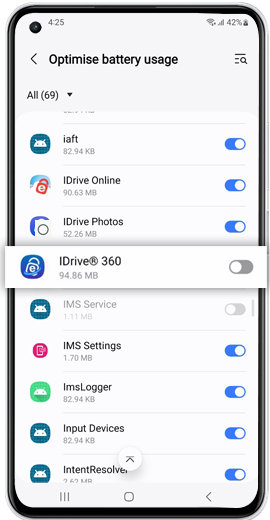
Se sono abilitate restrizioni della batteria, le app utilizzate meno frequentemente potrebbero essere eseguite meno spesso in background. Per garantire prestazioni ottimali, rimuovi eventuali restrizioni in background e l'ottimizzazione della batteria per IDrive® 360 nelle impostazioni del dispositivo.
Per rimuovere l'ottimizzazione della batteria per l'app,
- Tocca
 per andare a 'Impostazioni'.
 - Sotto 'Altro', tocca 'Senza restrizioni'.
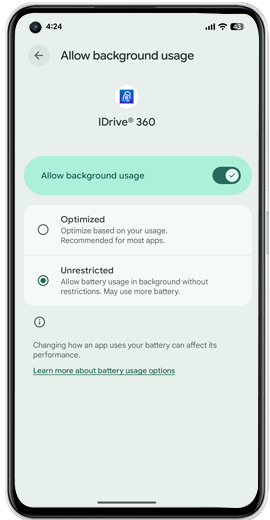
Ti reindirizzerà alle impostazioni dell'app del tuo dispositivo.
Nota: L'opzione di utilizzo della batteria 'Senza restrizioni' è disponibile solo su Android 12 e versioni successive. Questa impostazione può variare a seconda del modello del dispositivo e della versione Android. - Cerca l'app IDrive® 360 e rimuovila dall'elenco delle app ottimizzate per la batteria.
Come cerco i file nel mio account IDrive® 360 dal mio cellulare?
Per cercare i file,
- Vai alla schermata principale di IDrive® 360 > Accesso e ripristino.
- Tocca Backup del mio dispositivo.
- Inserisci il nome del file nella barra di ricerca e tocca Cerca.
Come condivido i miei contatti?
Per condividere tutti i contatti dal tuo dispositivo,
- Vai alla schermata principale di IDrive® 360 > Accesso e ripristino.
- Tocca Backup del mio dispositivo > Contatti.
- Tieni premuto a lungo il contatto che desideri condividere o seleziona più contatti da condividere usando .
In alternativa, tieni premuto a lungo qualsiasi contatto, tocca e tocca Seleziona tutto.
 - Tocca > Condividi e seleziona l'app con cui condividere il contatto.
Come condivido le mie foto/video?
Per condividere una foto/video,
- Vai alla schermata principale di IDrive® 360 > Accesso e ripristino.
- Fai clic su Backup del mio dispositivo > Apri la foto/video che desideri condividere.
- Tocca
 e seleziona l'app con cui condividere l'elemento selezionato.
Come ripristino il contenuto di qualsiasi cartella sul mio dispositivo?
Per ripristinare il contenuto di una cartella,
- Vai alla schermata principale di IDrive® 360 > Accesso e ripristino.
- Tocca Backup del mio dispositivo
In alternativa, puoi toccare , e verrà visualizzata la cartella Backup del mio dispositivo.
 - Tocca accanto alla cartella che desideri ripristinare.
Come ripristino i dati di un dispositivo su un altro?
Puoi facilmente ripristinare i dati di un dispositivo su un altro dispositivo usando un token di recupero generato tramite web. È molto utile quando perdi l'accesso al tuo dispositivo o smette di funzionare o viene smarrito.
Per generare un token di recupero,
- Accedi all'account web IDrive® 360.
- Vai a Dispositivi > Dispositivi mobili.
- Passa il cursore sul dispositivo di cui vuoi ripristinare i dati.
- Fai clic su , verrà generato un token.
- Copia il token o condividilo via email.
Per ripristinare i dati sull'altro dispositivo,
- Scarica l'app mobile IDrive® 360 sul dispositivo su cui desideri ripristinare i dati.
- Accedi usando il token di recupero e vai su Accesso e ripristino.
- Visualizza tutti i contenuti di cui è stato eseguito il backup del dispositivo e ripristinali sul nuovo/altro dispositivo.
Come ripristino foto/video sul mio dispositivo?
Per ripristinare foto o video,
- Vai alla schermata principale di IDrive® 360 > Accesso e ripristino > Backup del mio dispositivo.
- Tocca accanto alla cartella foto/video che desideri ripristinare.
Per ripristinare foto/video specifici,
- Vai alla cartella foto/video > fai clic su .
- Fai clic su Modifica e scegli la foto/video > Ripristina.
Come ripristino gli eventi del calendario sul mio dispositivo?
Per ripristinare tutti gli eventi del calendario,
- Vai alla schermata principale di IDrive® 360 > Accesso e ripristino > Backup del mio dispositivo.
- Tocca accanto alla cartella del calendario che desideri ripristinare.
Per ripristinare eventi specifici del calendario,
- Tocca la cartella del calendario e tieni premuto a lungo gli eventi del calendario che desideri ripristinare.
- In alternativa, puoi selezionare più eventi del calendario da condividere usando .
- Tocca
 per ripristinare.
Per ripristinare un singolo evento del calendario,
- Fai clic sulla cartella del calendario > apri l'evento del calendario che desideri ripristinare.
- Fai clic su Ripristina.
Come ripristino i contatti sul mio dispositivo?
Per ripristinare tutti i contatti sul tuo dispositivo,
- Vai alla schermata principale di IDrive® 360 > Accesso e ripristino > Backup del mio dispositivo.
- Tocca accanto alla cartella contatti per ripristinare tutti i tuoi contatti.
Per ripristinare contatti specifici,
- Tocca la cartella contatti.
- Tieni premuto a lungo un contatto che desideri ripristinare oppure seleziona più contatti usando
- Seleziona più contatti da ripristinare usando .
- Tocca .
Nota: Per ripristinare versioni precedenti, fai clic su Contatti > Versione e seleziona la versione desiderata.
Come annullo un caricamento in corso?
Per annullare il caricamento di una cartella in corso,
- Vai alla schermata principale di IDrive® 360 > Backup.
- Fai clic su
 accanto alla cartella in fase di caricamento.
Per annullare il caricamento di un file foto/video in corso,
- Vai alla schermata principale di IDrive® 360 > Backup.
- Vai alla cartella foto/video in cui il backup è in corso.
- Nella schermata di caricamento > fai clic su accanto al file di cui desideri annullare il caricamento.
Per annullare il 'Caricamento automatico fotocamera',
- Vai alla schermata principale di IDrive® 360 > Schermata backup >
 .
. - Tocca Disabilita.
Come ripristino i registri chiamate sul mio dispositivo?
Per ripristinare i registri chiamate,
- Vai alla schermata principale di IDrive® 360 > Accesso e ripristino > Backup del mio dispositivo.
- Tocca accanto alla cartella dei registri chiamate.
Per ripristinare un registro chiamate specifico,
- Tocca la cartella dei registri chiamate.
- Tieni premuto a lungo un registro chiamate specifico usando o seleziona più registri chiamate che desideri ripristinare.
- Tocca .
- Scegli l'opzione appropriata per ripristinare i registri chiamate.
Come ripristino gli SMS sul mio dispositivo?
Per ripristinare la cartella SMS,
- Vai alla schermata principale di IDrive® 360 > Accesso e ripristino > Backup del mio dispositivo.
- Tocca accanto alla cartella SMS.
Per ripristinare SMS specifici,
- Tocca la cartella SMS > fai clic su
 .
. - Seleziona un SMS specifico usando o seleziona più SMS che desideri ripristinare.
- Tocca .
Come elimino file/cartelle sul mio dispositivo?
Per eliminare l'intero contenuto di una cartella,
- Vai alla schermata principale di IDrive® 360 > Accesso e ripristino > Backup del mio dispositivo.
- Tieni premuto a lungo la cartella che desideri eliminare e tocca
 .
. - In alternativa, puoi toccare > Modifica, selezionare le cartelle che desideri eliminare e toccare .
Nota: Le cartelle predefinite non possono essere eliminate.