Backup Google Workspace
Se la tua domanda non e trattata di seguito, contattaci tramite il nostro modulo di supporto e ti risponderemo al piu presto.
Generale
- Cos'è IDrive® 360 Google Workspace Backup?
- Perché è necessario eseguire il backup di Google Workspace?
- Quali applicazioni Google Workspace sono supportate da IDrive® 360 Google Workspace Backup e Ripristino?
- I miei Shared Drive vengono sottoposti a backup da IDrive® 360 Google Workspace Backup?
- Come inizio a utilizzare IDrive® 360 Google Workspace Backup?
- Posso eseguire il backup del mio account Google personale con IDrive® 360?
- Come aggiungere e gestire nuovi domini in IDrive® 360 Google Workspace per il backup?
- Posso rinominare i domini in IDrive® 360 Google Workspace Backup?
- Posso accedere ai dati Google Workspace di cui ho eseguito il backup da qualsiasi luogo?
- Quante regioni di archiviazione sono disponibili per i miei backup?
- Come protegge i miei dati IDrive® 360 Google Workspace Backup?
- In che modo IDrive® 360 Google Workspace Backup soddisfa i requisiti di conformità HIPAA?
- Perché mi viene chiesto di autorizzare l'indirizzo IP quando cerco di esportare o ripristinare i dati?
- Posso esportare i miei backup in una destinazione di archiviazione di mia scelta?
- Perché la dimensione dei miei file Google Workspace di cui è stato eseguito il backup è maggiore della dimensione in Google Drive?
- Posso eseguire il backup degli utenti con licenza Google Workspace Business/Enterprise - Archive User?
- Cosa faccio quando ricevo questo errore "Error:"unauthorized_client", Description:"Client is unauthorized to retrieve access tokens using this method, or client not authorized for any of the scopes requested.", Uri:""... ."?
Backup
- Come esegue i backup IDrive® 360 Google Workspace Backup?
- Come vengono pianificati i backup di IDrive® 360 Google Workspace?
- Le modifiche successive ai file di cui è stato eseguito il backup vengono trasferite in modo incrementale a IDrive® 360 Google Workspace Backup?
- Come eseguo il backup dei dati di Drive, Gmail, Calendario e Contatti per un utente specifico dal mio account IDrive® 360 Google Workspace Backup?
- Come eseguo il backup dei dati degli Shared Drive per un utente specifico dal mio account IDrive® 360 Google Workspace Backup?
- Come funzionano snapshot e versioning nel backup di IDrive® 360 Google Workspace?
- Quali informazioni posso visualizzare dalla scheda Panoramica nel mio dashboard?
Seat Management
- Cos'è un Seat?
- Quali strumenti di gestione utenti posso utilizzare nella gestione dei seat?
- Come cambio lo stato del seat per gli utenti?
- Come aggiungo utenti al set di backup di IDrive® 360 Google Workspace?
- Come riaggiungo utenti al set di backup di IDrive® 360 Google Workspace?
- Come visualizzo lo stato del backup degli utenti/shared drive?
- È possibile gestire i seat in base alla Google OU?
Recovery
- Come ripristino i dati di Drive e Shared Drive di cui è stato eseguito il backup per un utente specifico dal mio account IDrive® 360 Google Workspace Backup?
- Come ripristino i dati Gmail di cui è stato eseguito il backup per un utente specifico dal mio account IDrive® 360 Google Workspace Backup?
- Come ripristino gli eventi del Calendario di cui è stato eseguito il backup per un utente specifico dal mio account IDrive® 360 Google Workspace Backup?
- Come ripristino i Contatti di cui è stato eseguito il backup per un utente specifico dal mio account IDrive® 360 Google Workspace Backup?
- Posso cercare un elemento specifico nel mio account IDrive® 360 Google Workspace Backup?
- Come cerco un file o una cartella specifici in IDrive® 360 Google Workspace Backup?
- Come annullo un ripristino in corso nel mio account IDrive® 360 Google Workspace?
- Come esporto i dati Google Workspace di cui è stato eseguito il backup dal mio account IDrive® 360 Google Workspace Backup?
- Quali termini di ricerca sono supportati per l'esportazione e il ripristino nel mio account IDrive® 360 Google Workspace Backup?
- Posso visualizzare in anteprima il contenuto di un'email di cui è stato eseguito il backup?
- È possibile ripristinare file e cartelle danneggiati dai miei backup IDrive® 360 Google Workspace?
Registri attività
- Dove posso visualizzare i registri attività per il mio account IDrive® 360 Google Workspace Backup?
- Come posso visualizzare i report del registro attività di sistema per IDrive® 360 Google Workspace Backup?
- Come posso visualizzare i report del registro attività amministratore per IDrive® 360 Google Workspace Backup?
- Come posso visualizzare tutti i report del registro eventi per IDrive® 360 Google Workspace Backup?
Cos'è IDrive® 360 Google Workspace Backup?
IDrive® 360 Google Workspace Backup è un servizio di backup e ripristino su cloud che offre una soluzione completa di backup, esportazione e ripristino per i dati di Google Workspace. IDrive® 360 Google Workspace Backup aggiunge un ulteriore livello di sicurezza contro le eliminazioni accidentali di dati, gli attacchi informatici e le cifrature ransomware.
Perché è necessario eseguire il backup di Google Workspace?
According to Google Workspace’s Shared Responsibility Model, Google è responsabile solo di gran parte della sicurezza e della disponibilità del servizio sulla piattaforma. L’onere di proteggere i dati sulla piattaforma contro la perdita ricade esclusivamente sull’utente.
Inoltre, gli strumenti integrati come Google Vault e Google Admin forniscono solo l’archiviazione dei dati e flessibilità di recupero parziale. Senza opzioni per backup, versioning o recupero dei dati in un momento specifico, i dati Workspace sono esposti al rischio di perdita a causa di errori umani, malware o guasti hardware. È quindi essenziale proteggere i dati di Google Workspace con una soluzione affidabile di backup e ripristino di terze parti.
Quali applicazioni Google Workspace sono supportate da IDrive® 360 Google Workspace Backup e Ripristino?
IDrive® 360 Google Workspace Backup supporta il backup di Gmail, Google Drive, Google Shared Drive, Google Contatti e Google Calendario.
Di seguito sono riportati brevi dettagli sui dati che possono essere sottoposti a backup e ripristinati tramite l'applicazione.
Gmail
- Cerca dati per nome utente o indirizzo email
- Backup e recupero di dati specifici, etichette o singoli messaggi
- Backup e ripristino di un'intera etichetta o un'intera casella di posta
Google Drive
- Backup, ricerca, esportazione e recupero di dati da Il mio Drive
- Backup degli elementi inclusi negli Shared Drive
- IDrive® 360 Google Workspace Backup supporta attualmente Google Documenti, Google Fogli, Google Presentazioni e Google Disegni.
Google Contatti
Gli utenti possono eseguire backup, esportare e ripristinare tutti i contatti o singole schede contatto.
Google Calendario
Gli utenti possono eseguire backup, esportare e ripristinare interi Calendari o singoli eventi del Calendario.
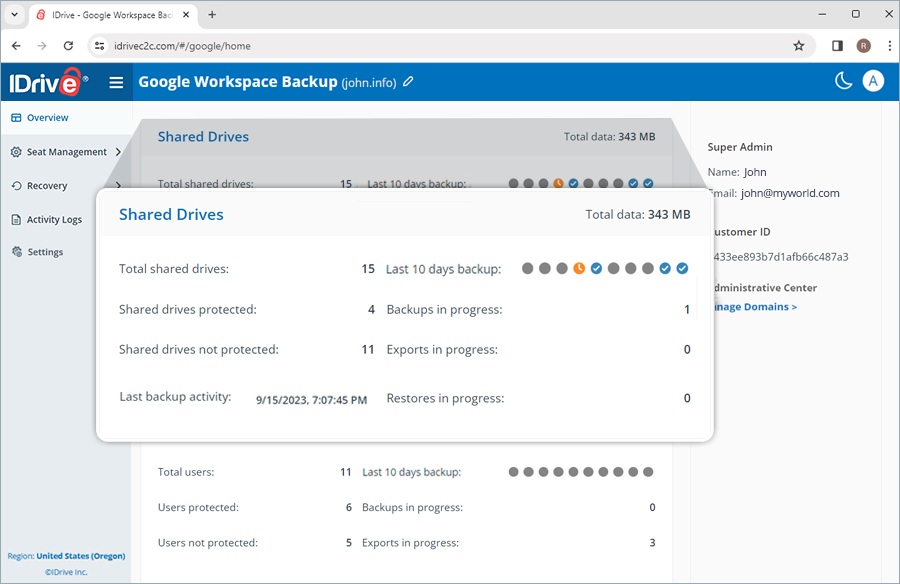
I miei Shared Drive vengono sottoposti a backup da IDrive® 360 Google Workspace Backup?
Sì, IDrive 360® Google Workspace Backup rileva automaticamente ed esegue il backup di tutti i Google Shared Drive del tuo account Google Workspace, inclusi quelli accessibili e quelli non accessibili al Super Amministratore.
Come inizio a utilizzare IDrive® 360 Google Workspace Backup?
Per iniziare,
- Accedi al tuo account IDrive® 360.
- Fai clic su Google Workspace.
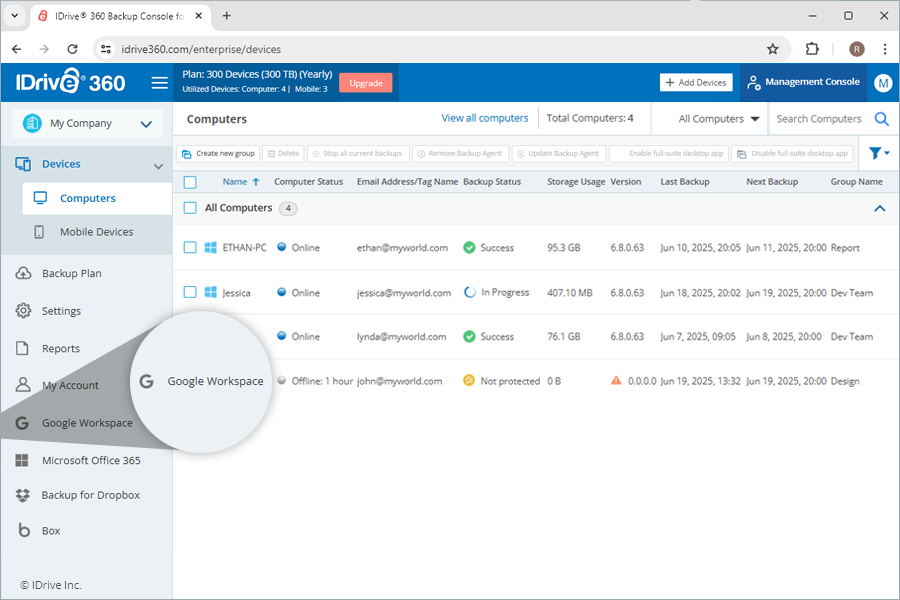
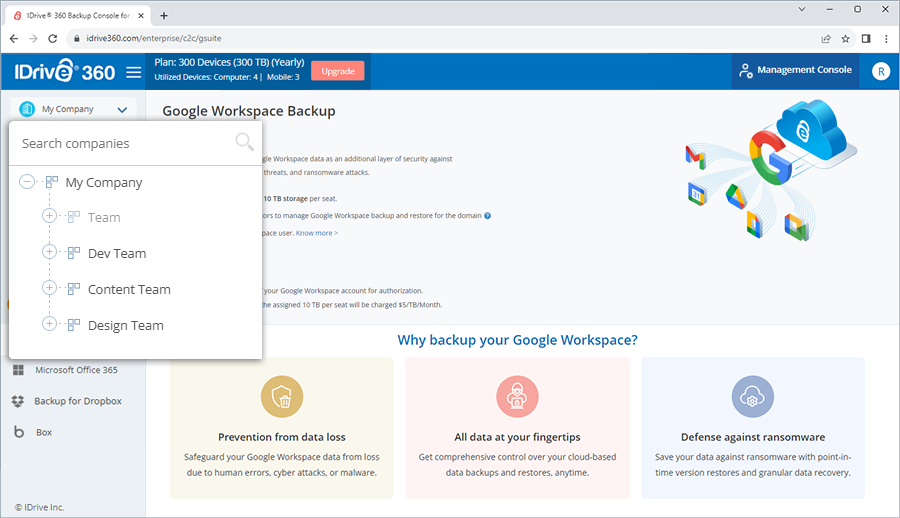
- Seleziona l'azienda per cui desideri abilitare il backup di Google Workspace.
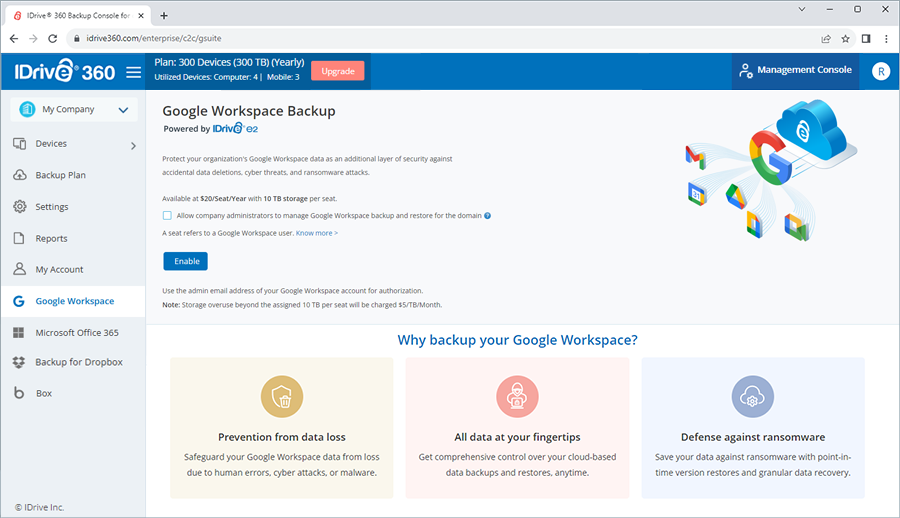
- Fai clic su Abilita.
- Seleziona una Regione dall'elenco a discesa per archiviare i backup di Google Workspace.
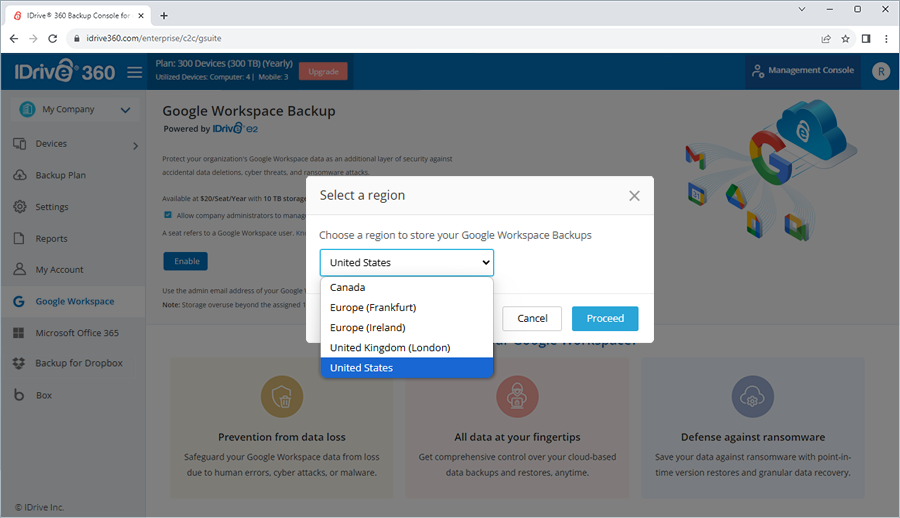
- Fai clic su Procedi.
- Nella pagina di connessione dell'account Google, vai su Backup Google Workspace.
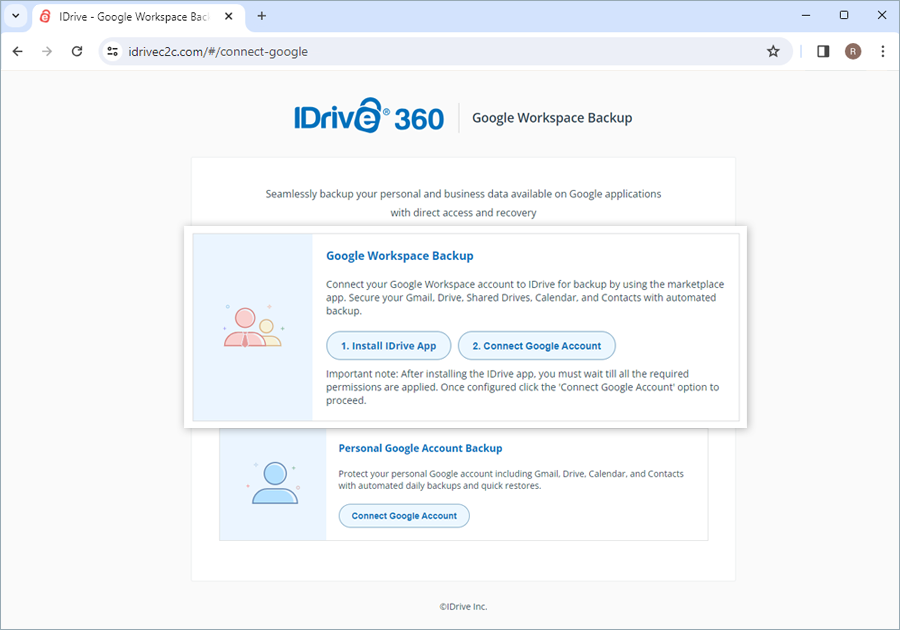
- Per connettere un account Google Workspace, il Super Amministratore dell'account Google Workspace dovrà eseguire due passaggi.
- a. Fai clic su Installa l'app IDrive per installare l'app da Google Workspace Marketplace.
Al termine dell'installazione, attendi che tutte le autorizzazioni vengano applicate.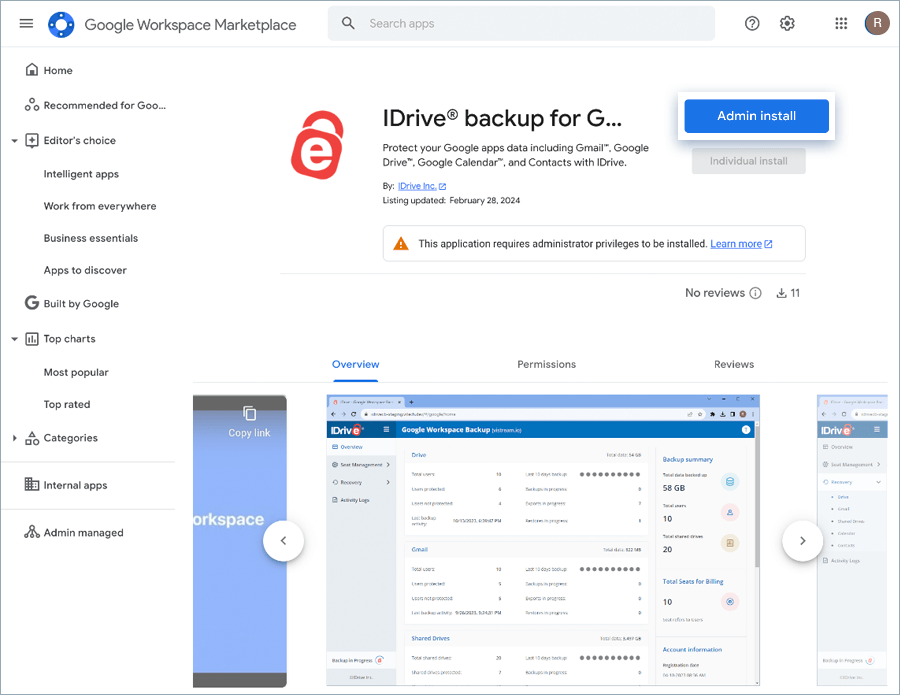
- b. Una volta configurato, torna alla pagina di connessione dell'account e fai clic su Connetti account Google.
- a. Fai clic su Installa l'app IDrive per installare l'app da Google Workspace Marketplace.
- Fai clic sull'account che desideri connettere. Verrai reindirizzato al dashboard del tuo account Google Workspace Backup.
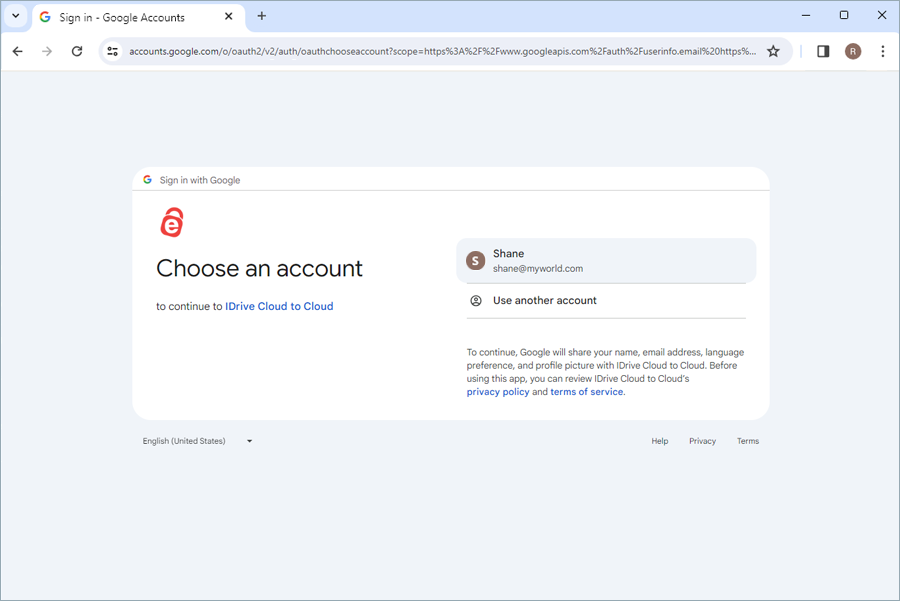
Il tuo account Google Workspace verrà sincronizzato automaticamente con IDrive per il backup e i dati degli utenti verranno visualizzati sullo schermo. Ora puoi gestire backup, esportazioni e ripristini per tutti gli utenti e i drive nel tuo account Google Workspace dalla console web.
Nota: Quando la casella di controllo per Accesso Amministratore Azienda è selezionata, l'amministratore di quella società può configurare e accedere al dominio, ma non potrà gestirlo.
Posso eseguire il backup del mio account Google personale con IDrive® 360?
Sì, IDrive® 360 supporta il backup degli account Google personali, consentendoti di proteggere Gmail, Drive, Calendario e Contatti.
- Accedi al tuo account IDrive® 360.
- Fai clic su Google Workspace.
- Fai clic su Abilita.
- Nella pagina di connessione dell'account Google, fai clic su Connetti account Google in Backup account Google personale.
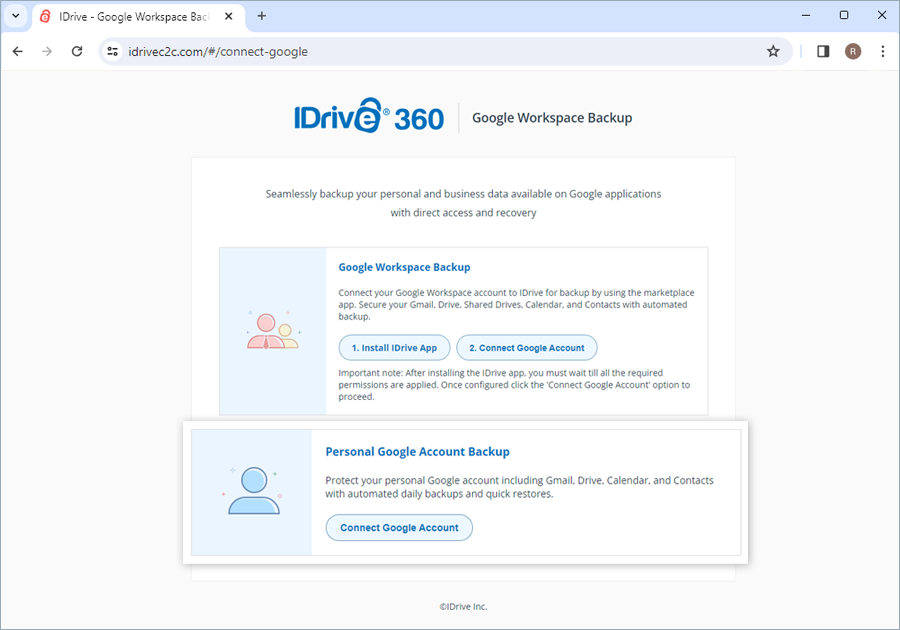
- Seleziona l'account Google che desideri connettere e fai clic su Seleziona tutto per concedere le autorizzazioni di accesso. Ciò è necessario per il corretto funzionamento dei backup.
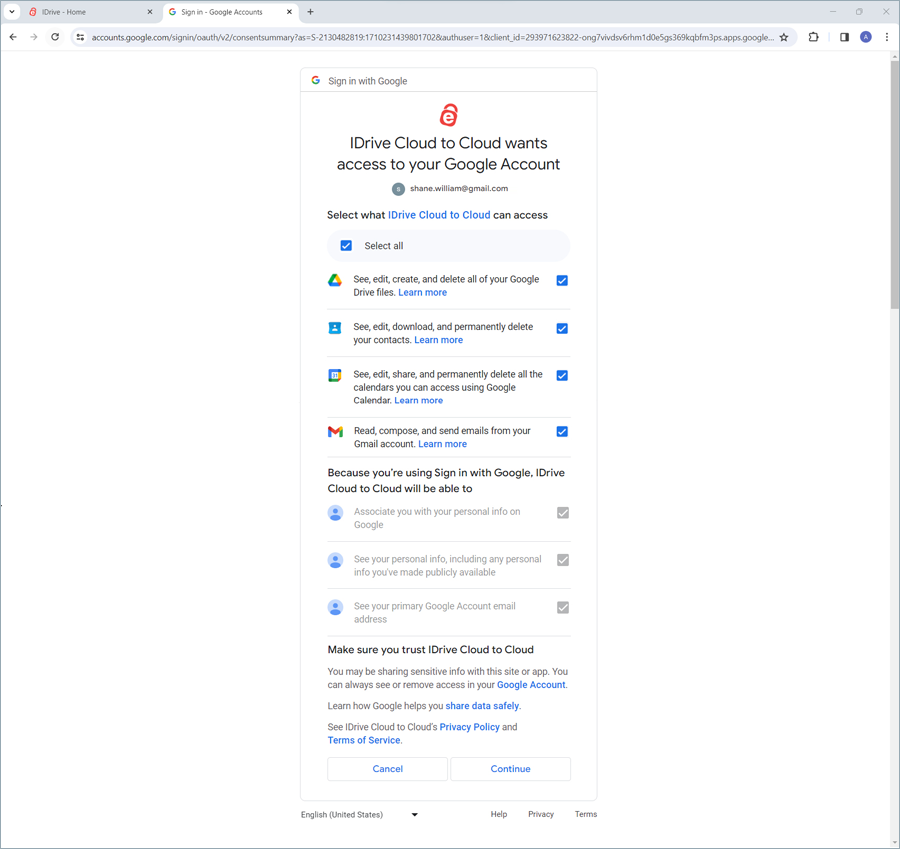
Il tuo account Google personale verrà sincronizzato automaticamente con IDrive® 360 per il backup.
Come aggiungere e gestire nuovi domini in IDrive® 360 Google Workspace per il backup?
Per aggiungere un nuovo dominio, è necessario aver abilitato IDrive® 360 Google Workspace Backup.
- Fai clic su Entra per Google Workspace Backup.
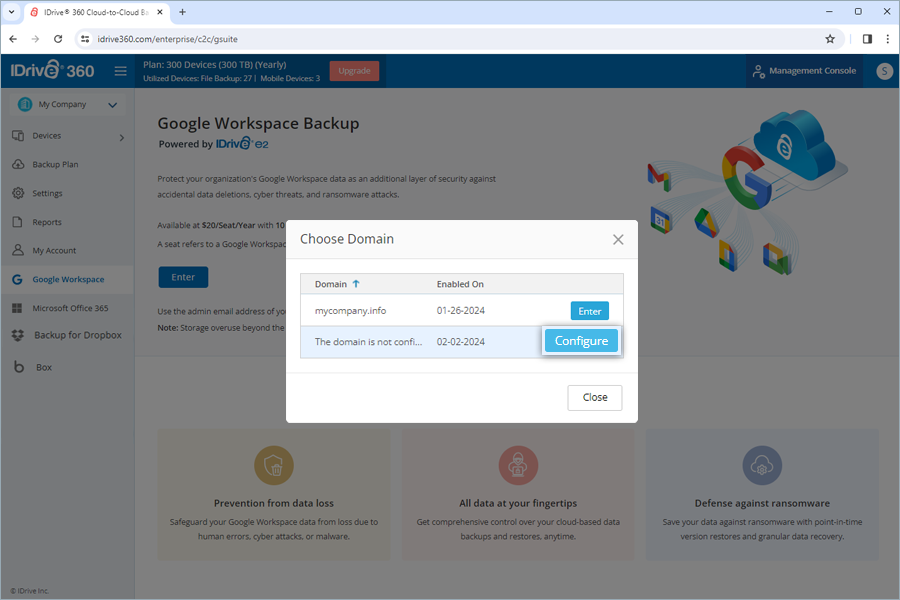
- Nel popup Scegli dominio, passa il cursore sull'elenco e seleziona un dominio.
- a. Fai clic su Configura.
- b. Nella pagina di connessione dell'account Google, scegli Backup Google Workspace.
- c. Il Super Amministratore dell'account Google Workspace deve installare l'app IDrive da Google Marketplace. Al termine dell'installazione, attendi che tutte le autorizzazioni vengano applicate.
- d. Una volta configurato, torna su IDrive e fai clic su Connetti account Google.
- e. Fai clic sull'account che desideri connettere. Verrai reindirizzato al dashboard del tuo account IDrive Google Workspace Backup.
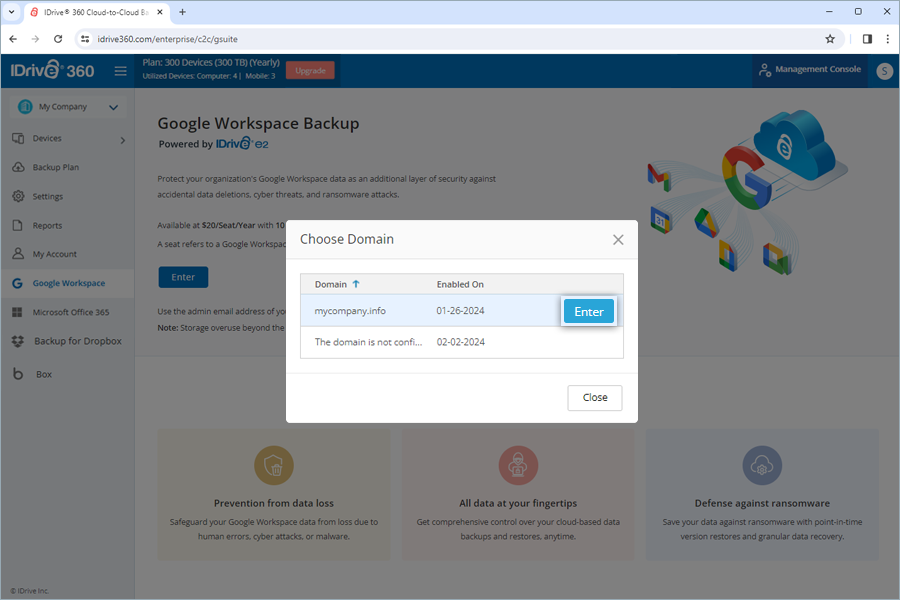
- a. Fai clic su Entra nel popup Scegli dominio. Verrai reindirizzato al dashboard Backup Google Workspace.
- Nella scheda Panoramica, vai su Centro amministrativo > Gestisci domini.
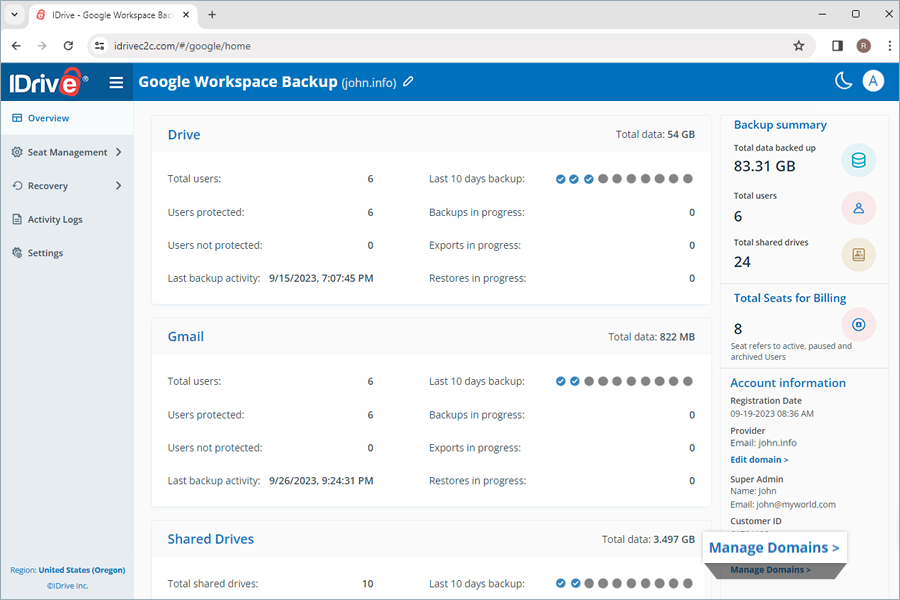
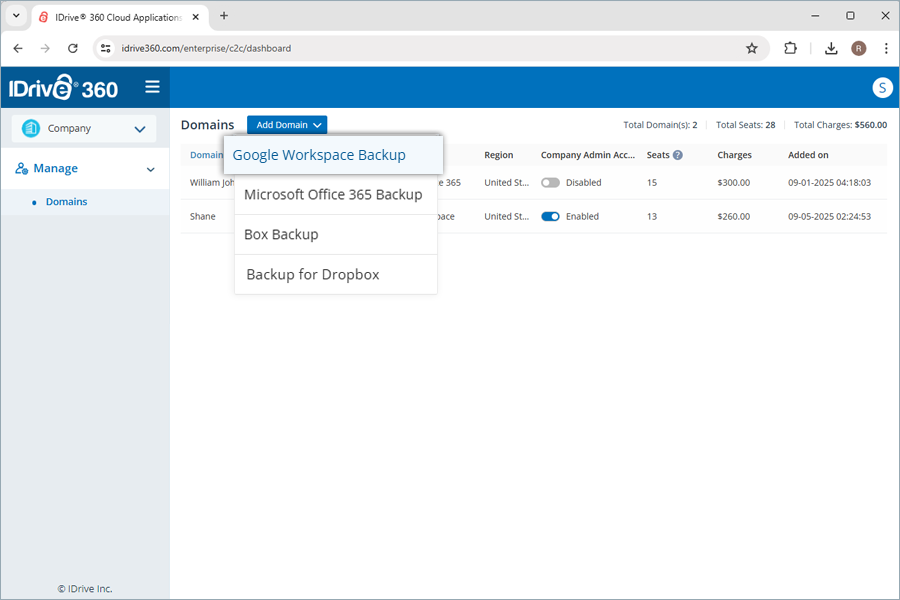
- Nella pagina Domini in Gestisci, fai clic su Aggiungi dominio.
- Seleziona Backup Google Workspace.
- Seleziona una Regione dall'elenco a discesa per archiviare i backup di Google Workspace.
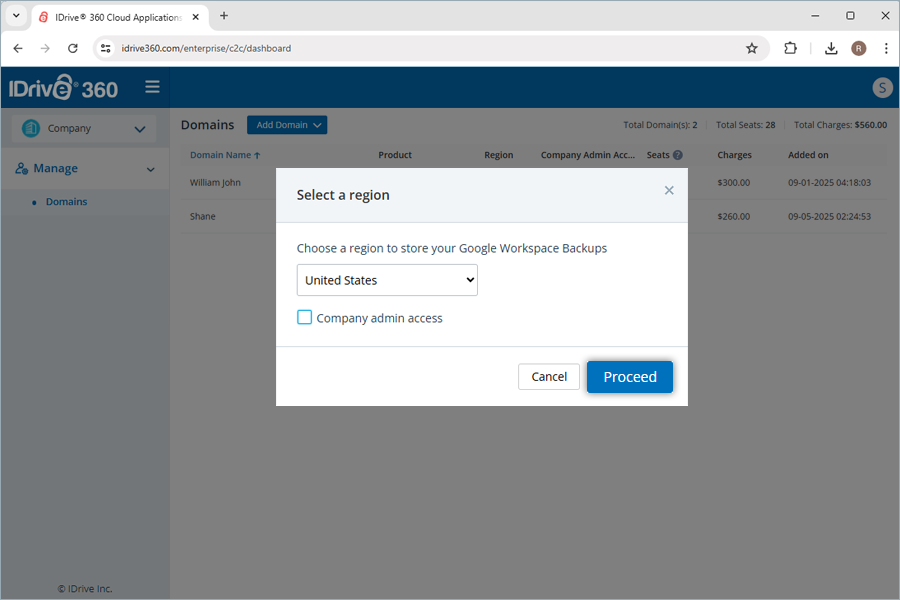
- Fai clic su Procedi e segui i passaggi precedenti per abilitare e configurare.
Per i domini che sono stati abilitati ma non configurati:
Per i domini che sono stati abilitati e configurati:
Per entrare o rimuovere un dominio, passa il cursore sul dominio richiesto e fai clic su Entra o Rimuovi.
Nota:
- Non puoi accedere ad altri domini prima di aver configurato il dominio precedentemente abilitato.
- Ogni dominio viene addebitato come un seat.
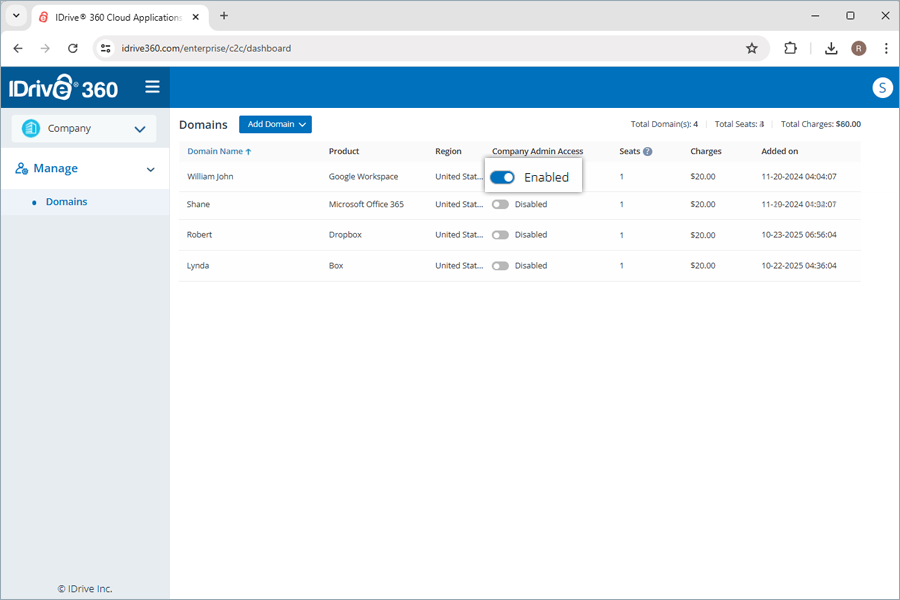
- Per i proprietari dell'account, ogni dominio configurato viene fornito con un pulsante toggle per concedere o revocare l'accesso all'Amministratore Azienda. Quando abilitato, l'Amministratore Azienda può configurare e accedere a quel dominio, ma non avrà autorizzazioni di gestione.
Posso rinominare i domini in IDrive® 360 Google Workspace Backup?
Sì, puoi rinominare un dominio in IDrive 360 Google Workspace Backup.
Per rinominare,
- Fai clic su
 accanto al nome del dominio IDrive 360 Google Workspace Backup.
 - Si apre il popup Modifica dettagli.
- Modifica il nome e fai clic su Salva.
In alternativa, in Informazioni account > Provider, fai clic su Modifica dominio e modifica il nome del dominio.
Posso accedere ai dati Google Workspace di cui ho eseguito il backup da qualsiasi luogo?
Sì, puoi accedere ai dati di cui è stato eseguito il backup in Drive, Gmail, Shared Drive, Calendario e Contatti da qualsiasi luogo tramite la console web. Allo stesso modo, gestisci i backup e ripristina i dati di cui è stato eseguito il backup da qualsiasi posizione tramite il web.
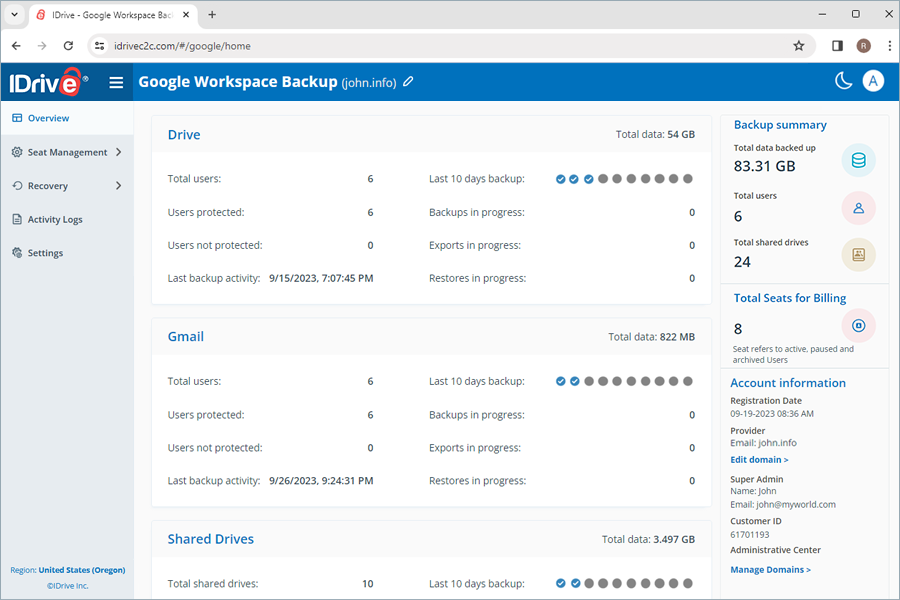
- Panoramica: Ottieni una panoramica degli account utente e del riepilogo di backup, esportazioni e ripristini di tutti gli utenti Google Workspace in Drive, Gmail, Shared Drive, Contatti e Calendario.
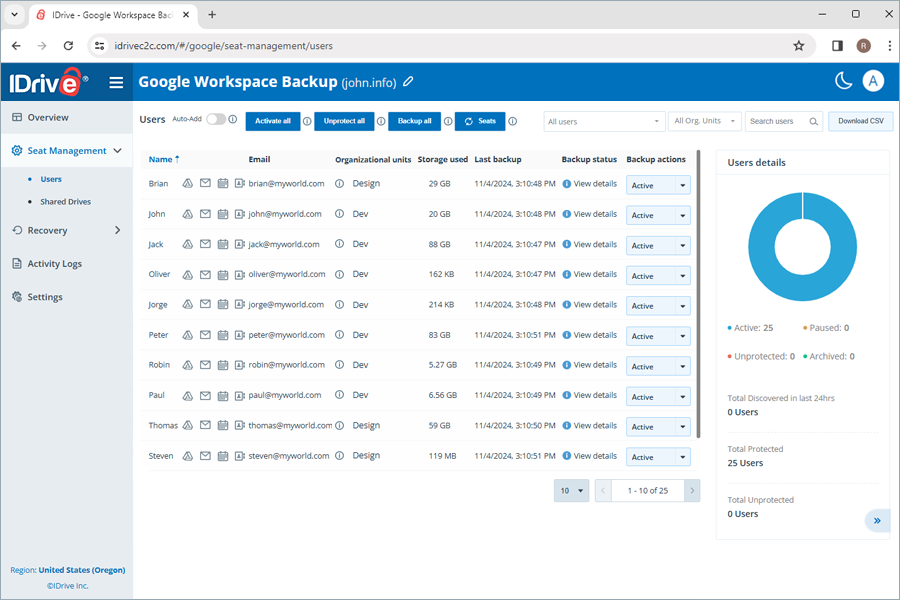
- Seat Management: Aggiungi, visualizza e gestisci account utente e shared drive in tutto Google Workspace.
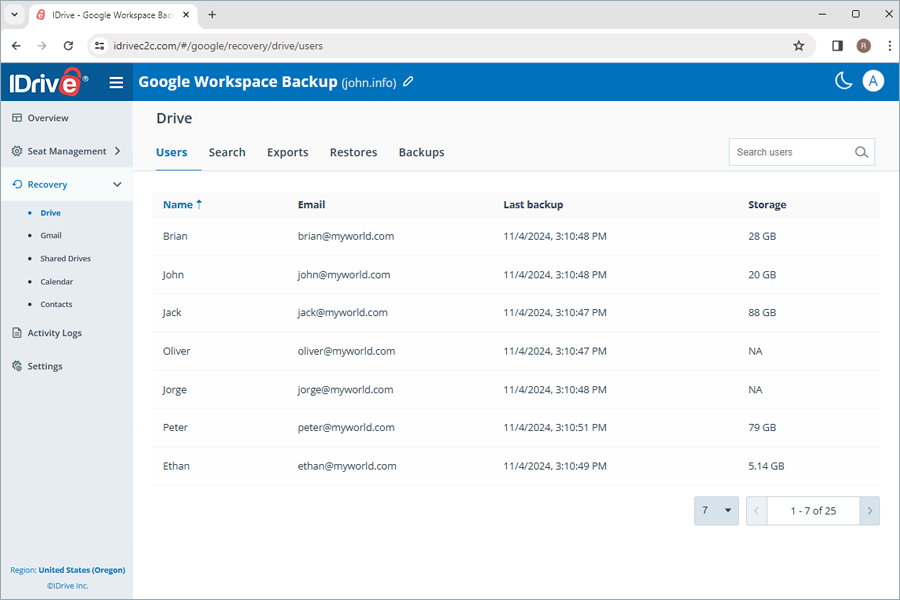
- Recovery: Visualizza i registri attività per tutti gli utenti dell'account.
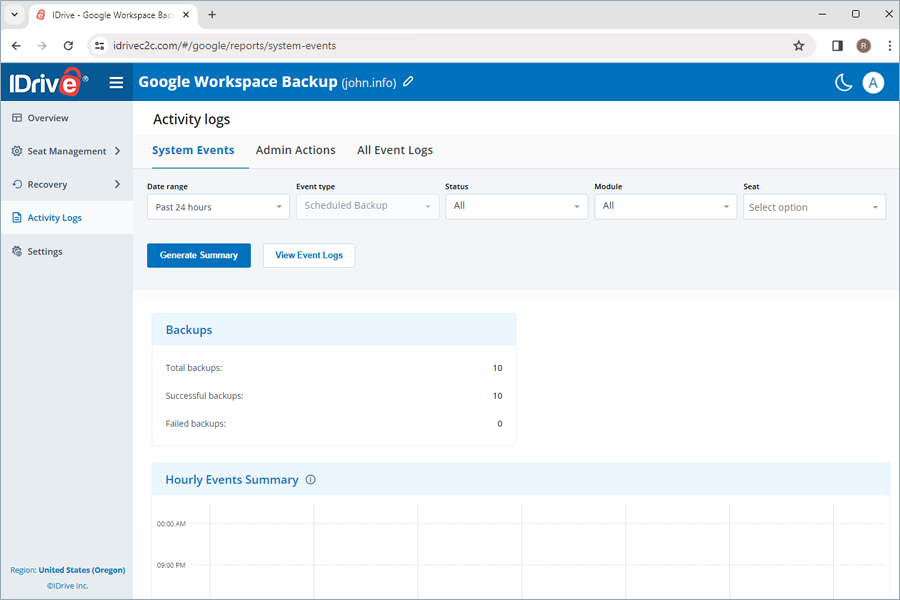
- Registri attività: Visualizza i registri attività per tutti gli utenti dell'account.
- Impostazioni: Abilita la notifica giornaliera dello stato del backup per ricevere email per i backup completati, non riusciti e in corso.
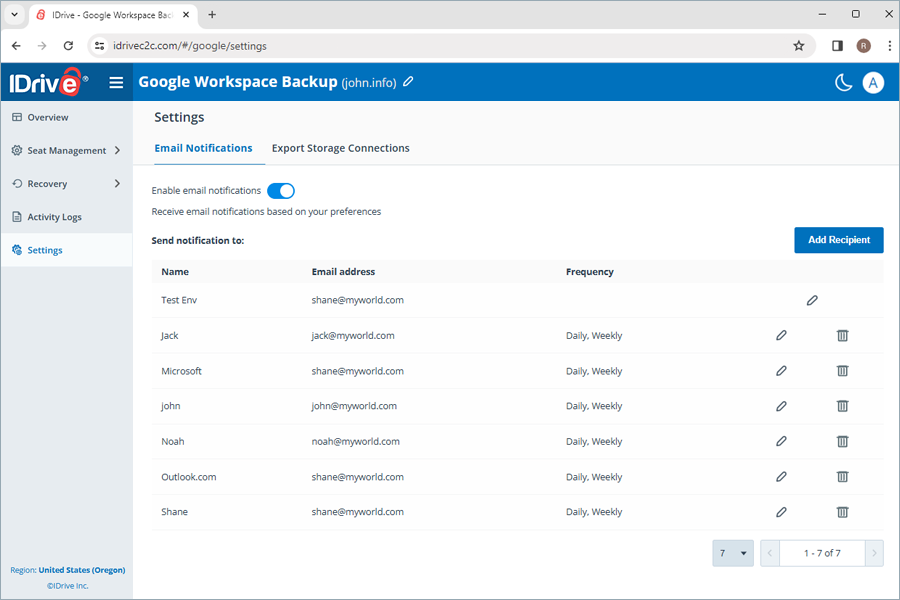
La console web ha le seguenti sezioni:
Quante regioni di archiviazione sono disponibili per i miei backup?
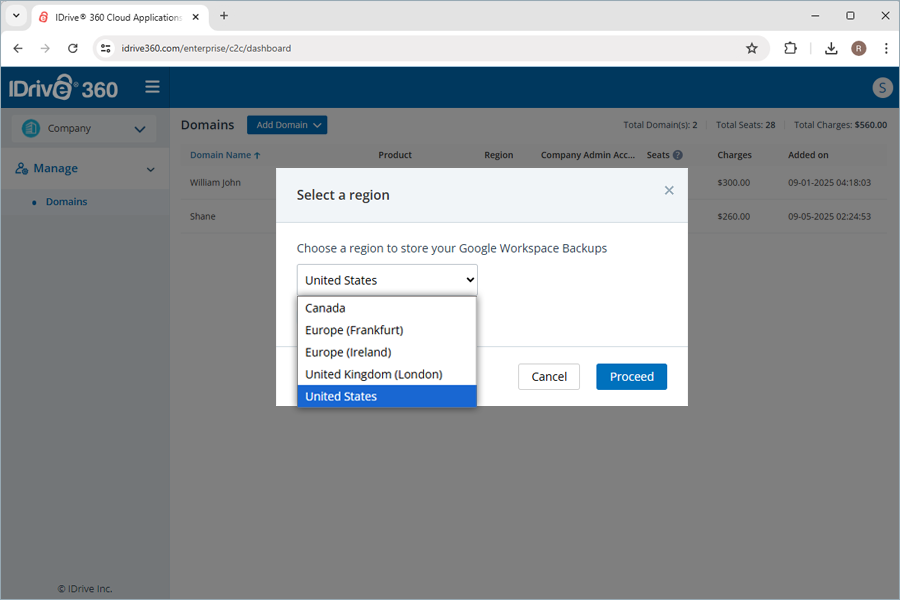
Attualmente, puoi archiviare i tuoi dati in una qualsiasi delle seguenti regioni: Oregon (USA), Irlanda (UE), Francoforte (UE), Londra (UK) e Canada. Puoi scegliere una regione durante l'abilitazione del backup di Google Workspace.
Come protegge i miei dati IDrive® 360 Google Workspace Backup?
IDrive® 360 Google Workspace garantisce la sicurezza dei dati nei seguenti modi:
Backup automatico dei dati
I tuoi dati vengono sottoposti a backup automaticamente tre volte al giorno, fornendo una protezione regolare e affidabile per i dati aziendali critici.
- IDrive® 360 Google Workspace Backup archivia i tuoi dati in data center di alto livello e li protegge con la crittografia AES a 256 bit standard del settore sia in fase di trasferimento che di archiviazione.
- Ogni trasmissione di dati autenticata e interazione utente da Google Workspace viene elaborata tramite connessioni crittografate TLS 1.2.
- IDrive® 360 utilizza l'autenticazione basata su OAuth per verificare gli account utente di Google Workspace senza richiedere le password.
Sicurezza dei dati su più livelli
Conformità aziendale
IDrive® 360 implementa misure di controllo dei dati nelle operazioni, nel software e nell'infrastruttura per aiutare le aziende ad aderire a vari standard normativi come HIPAA, SOX, GLBA, SEC/FINRA e PCI DSS.
In che modo IDrive® 360 Google Workspace Backup soddisfa i requisiti di conformità HIPAA?
IDrive® 360 Google Workspace Backup utilizza la tecnologia IDrive® e2. IDrive® e2 garantisce quanto segue e aiuta gli utenti a soddisfare la conformità HIPAA:
- Sicurezza fisica dei data center
- Controlli di autenticazione e autorizzazione avanzati per infrastruttura cloud, storage e rete
- Crittografia dei dati a riposo e in transito per proteggere le informazioni riservate dei pazienti
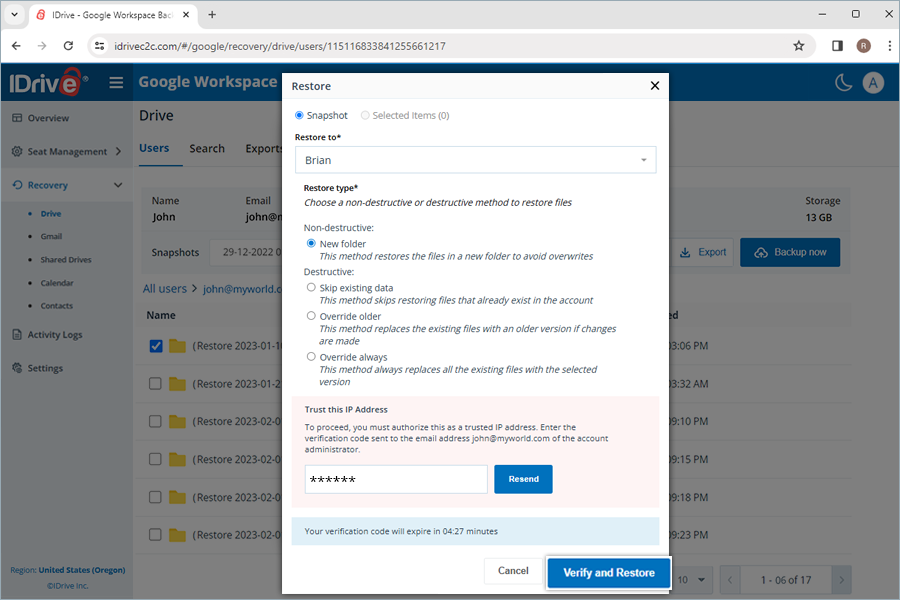
Perché mi viene chiesto di autorizzare l'indirizzo IP quando cerco di esportare o ripristinare i dati?
Quando si utilizza un nuovo indirizzo IP per esportare o ripristinare i dati, è necessario autorizzare l'indirizzo IP inserendo un codice di verifica inviato all'indirizzo email dell'amministratore dell'account. Ciò fornisce un ulteriore livello di sicurezza per i tuoi dati.
Posso esportare i miei backup in una destinazione di archiviazione di mia scelta?
Sì. Puoi creare una connessione di archiviazione per l’esportazione e trasferire il tuo Backup Google Workspace in una destinazione di archiviazione di tua preferenza.
Per aggiungere una nuova connessione di archiviazione per l’esportazione:
- Vai in Impostazioni.
- Apri Connessioni archiviazione esportazione.
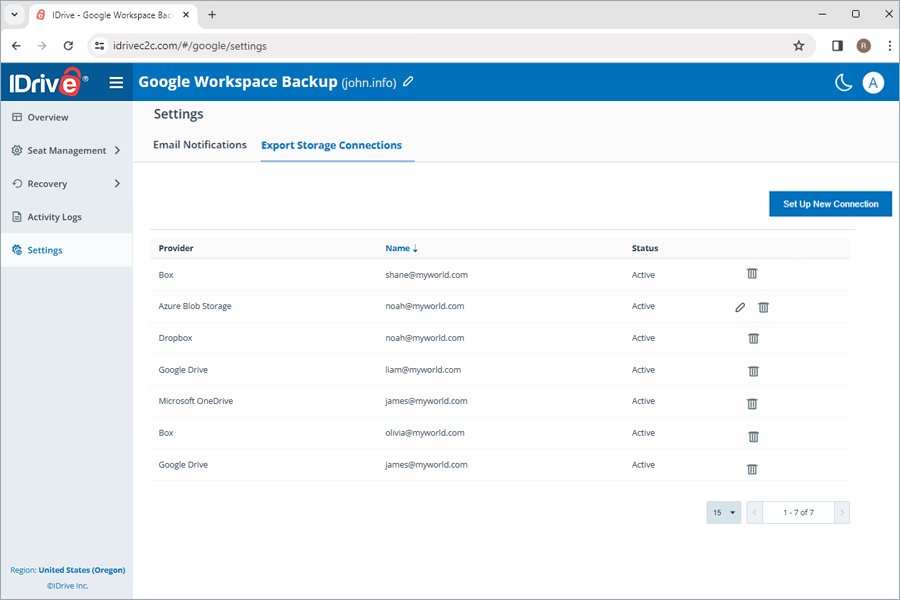
- Fai clic su Configura nuova connessione.
- Scegli un provider di archiviazione, come Google Drive o Azure Blob, dall’elenco a discesa.
- Click Set up new connection again. You will be redirected to the provider’s authentication page.
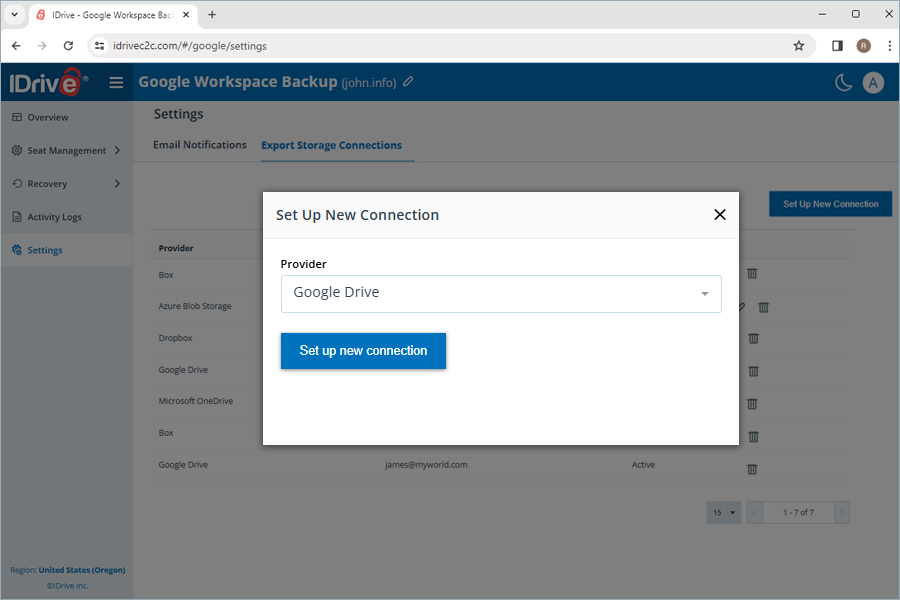
- Accedi e concedi l’autorizzazione per completare la connessione. Una volta autorizzato, l’account di archiviazione apparirà nell’elenco delle connessioni.
Nota: Puoi anche aggiungere una nuova connessione di archiviazione direttamente durante l’esportazione di uno snapshot di backup.
Per eliminare una connessione:
Passa il cursore sulla connessione richiesta e fai clic su  quindi conferma facendo clic su Sì nel popup Elimina connessione.
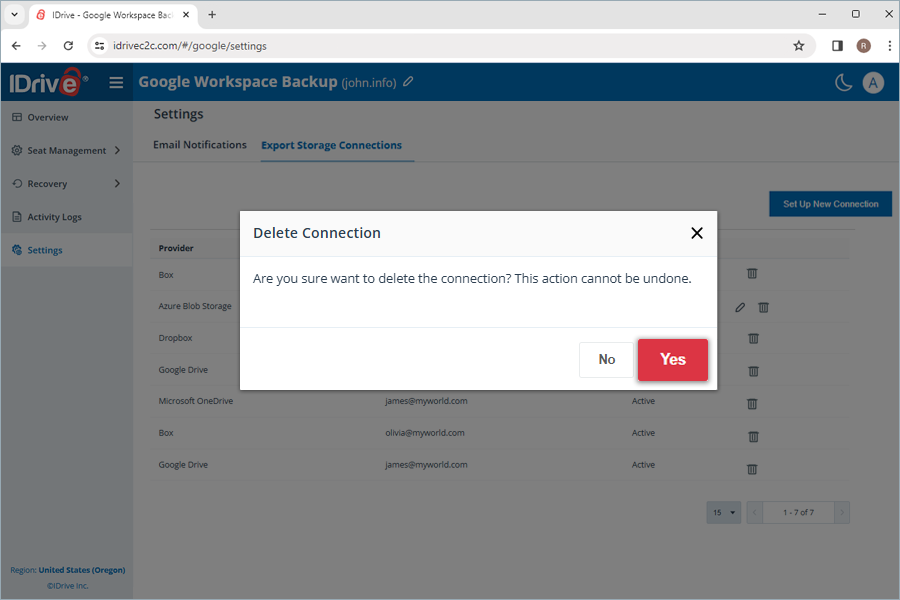
Nota: La rimozione di una connessione non influisce sui dati di backup esportati in precedenza o sui file già archiviati nell’account di destinazione.
Perché la dimensione dei miei file Google Workspace di cui è stato eseguito il backup è maggiore della dimensione in Google Drive?
Durante il backup dei file di Google Workspace (come Documenti, Fogli, ecc.) nel cloud, i file non possono essere scaricati nel formato originale di Google Drive. Vengono invece esportati in un formato standard, che in genere produce file di dimensioni maggiori. Inoltre, le versioni precedenti ed eliminate dei file vengono considerate nel calcolo della dimensione, contribuendo all'aumento della dimensione totale.
Posso eseguire il backup degli utenti con licenza Google Workspace Business/Enterprise - Archive User?
Il backup degli utenti con licenza Google Workspace Business/Enterprise - Archive User non è supportato. Tuttavia, una volta eseguito il backup di un account Google Workspace tramite IDrive® 360, è sempre possibile ripristinare o esportare i dati, anche se l'account viene sospeso, archiviato o eliminato nella Google Admin Console.
Puoi anche utilizzare IDrive® 360 per conservare e preservare in modo economico i dati per gli account utente di cui non è stato eseguito il backup attivamente.
Sarà necessario riattivare l'account archiviato nella Google Admin Console prima che possiamo eseguire il backup dei dati. Al termine del backup, è possibile archiviare nuovamente l'account, o anche rimuoverlo dal dominio Google Workspace, senza preoccuparsi della perdita di dati o del pagamento di costi elevati per le licenze utente archiviate.
Cosa faccio quando ricevo questo errore "Error:"unauthorized_client", Description:"Client is unauthorized to retrieve access tokens using this method, or client not authorized for any of the scopes requested.", Uri:""... ."?
Segui le istruzioni seguenti per risolvere questo problema.
- Accedi alla console Admin del dominio Google Workspace dall'accesso Admin del dominio.
- Vai su Google Workspace Marketplace apps e poi in Elenco app
Se l'app IDrive® backup for Google Workspace™ non è elencata
- Fai clic su Installa app
- Cerca l'app IDrive® backup for Google Workspace™
- Esegui l'installazione come amministratore (seleziona: pulsante radio Per tutti nella tua organizzazione)
Se l'app IDrive® backup for Google Workspace™ è elencata
- Seleziona l'app IDrive® backup for Google Workspace™
- Fai clic su Concedi accesso
- Lo stato deve essere Stato: Concesso
Come esegue i backup IDrive® 360 Google Workspace Backup?
Una volta configurato con Google Workspace, IDrive® 360 Google Workspace Backup esegue un backup automatico completo di Gmail, Google Drive, Google Shared Drive, Google Contatti e Google Calendario per tutti gli utenti.
IDrive® 360 Google Workspace Backup abilita la sincronizzazione automatica dei dati, in modo che dopo il backup iniziale completo, tutte le successive modifiche vengano sottoposte a backup in modo incrementale.
Come vengono pianificati i backup di IDrive® 360 Google Workspace?
IDrive® 360 Google Workspace Backup esegue fino a tre backup automatici al giorno per tutti gli utenti della tua organizzazione. Questi backup di sistema vengono eseguiti secondo una pianificazione predefinita per l’intera organizzazione.
Le modifiche successive ai file di cui è stato eseguito il backup vengono trasferite in modo incrementale a IDrive® 360 Google Workspace Backup?
Sì, IDrive® 360 Google Workspace Backup abilita la sincronizzazione automatica dei dati. Dopo il backup iniziale completo, tutte le successive modifiche vengono sottoposte a backup in modo incrementale.
Come eseguo il backup dei dati di Drive, Gmail, Calendario e Contatti per un utente specifico dal mio account IDrive® 360 Google Workspace Backup?
Per eseguire il backup per un utente specifico,
- Vai alla scheda Recovery nel tuo dashboard IDrive® 360 Google Workspace Backup.
- Seleziona l’applicazione richiesta da cui desideri eseguire il backup dei dati per l’utente:
- Drive - Per eseguire il backup dei dati Drive dell’utente.
- Gmail - Per eseguire il backup delle email e delle cartelle dell’utente.
- Calendar - Per eseguire il backup dei calendari e degli eventi dell’utente.
- Contacts - Per eseguire il backup dei contatti dell’utente.
- Fai clic sull’account utente per il quale desideri eseguire il backup dei dati.
- Fai clic su Esegui backup ora.
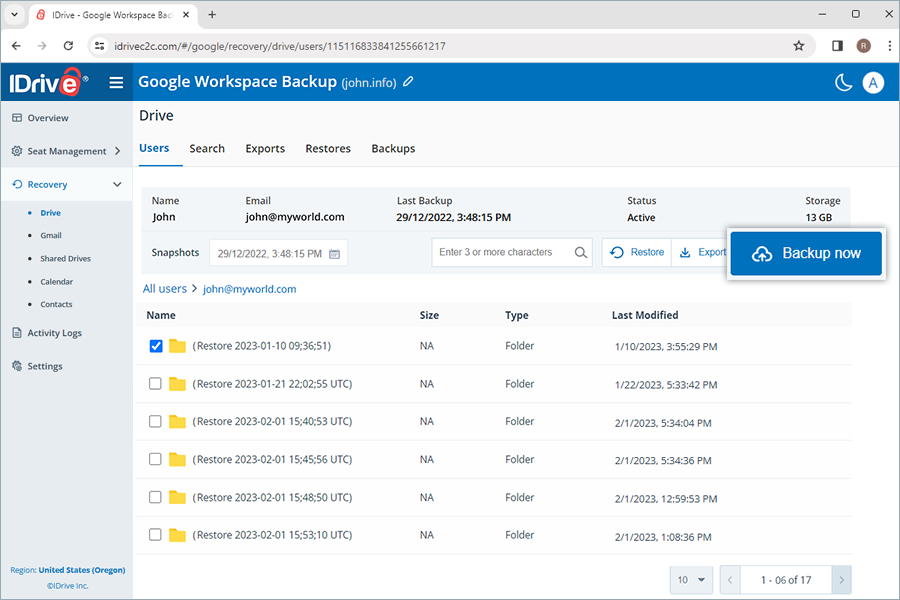
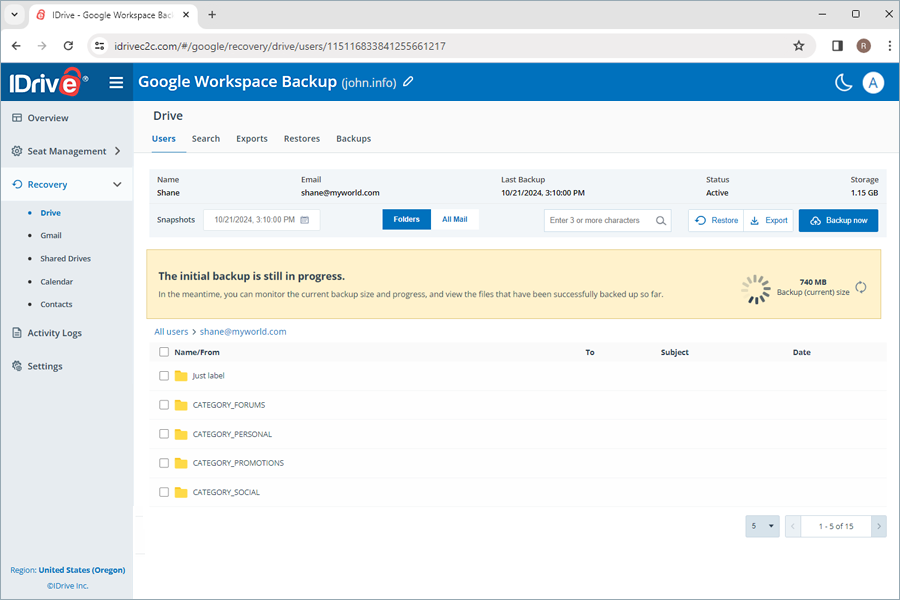
L’avanzamento del backup verrà visualizzato in tempo reale. I dettagli del backup possono essere visualizzati in Backup.
Nota:
- Quando si esegue il backup di un utente per la prima volta, è possibile verificare la dimensione del backup corrente facendo clic su

- L’esecuzione di un backup manuale non influisce sui backup pianificati automaticamente.
Come eseguo il backup dei dati degli Shared Drive per un utente specifico dal mio account IDrive® 360 Google Workspace Backup?
Per eseguire il backup degli Shared Drive per un utente specifico,
- Vai alla scheda Recovery nel tuo dashboard IDrive® 360 Google Workspace Backup.
- Seleziona Shared Drives.
- Fai clic sullo shared drive per il quale desideri eseguire il backup dei dati.
- Fai clic su Esegui backup ora.
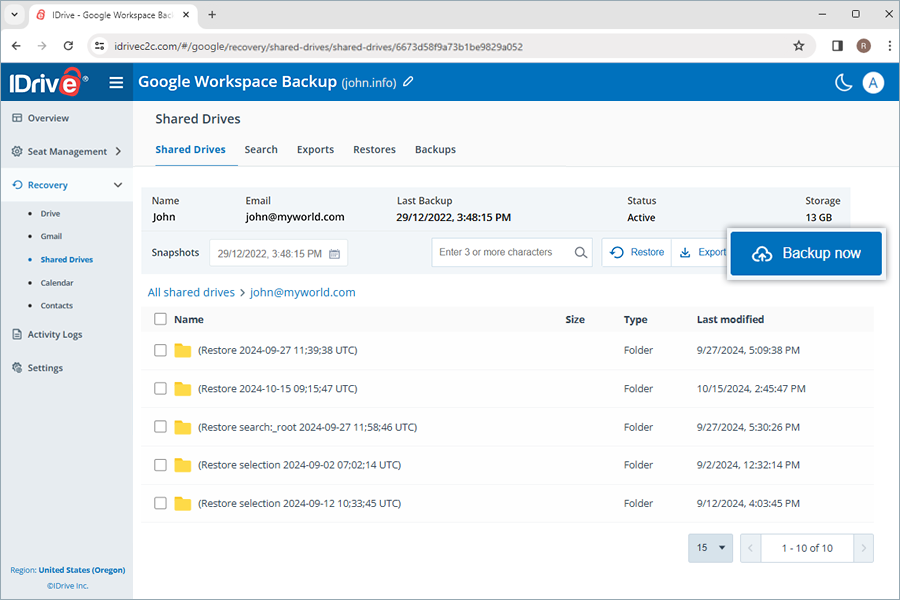
L’avanzamento del backup verrà visualizzato in tempo reale. I dettagli del backup possono essere visualizzati in Backup.
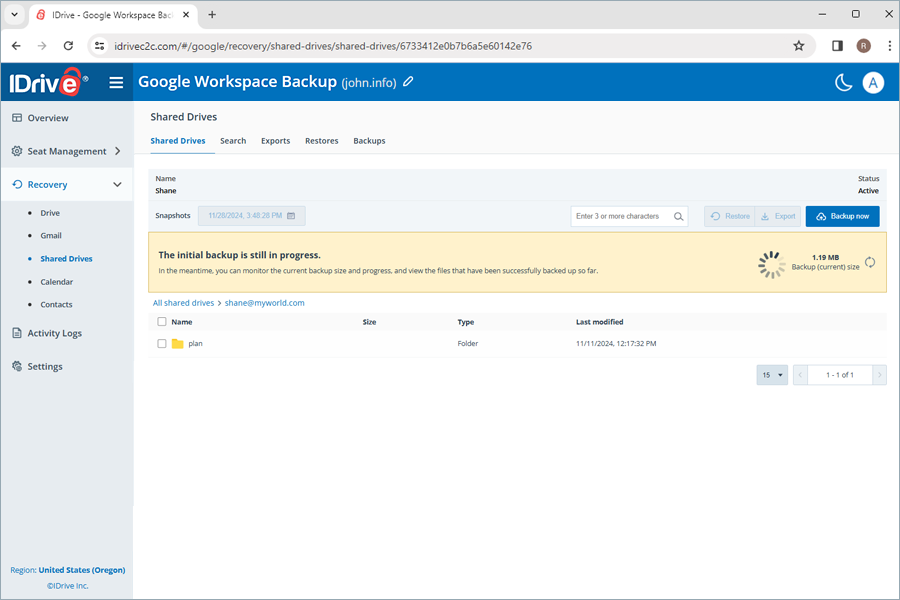
Nota:
- Quando si esegue il backup di un utente per la prima volta, è possibile verificare la dimensione del backup corrente facendo clic su
- L’esecuzione di un backup manuale non influisce sui backup pianificati automaticamente.
Come funzionano snapshot e versioning nel backup di IDrive® 360 Google Workspace?
IDrive® 360 Google Workspace Backup conserva le versioni precedenti dei dati sottoposti a backup come snapshot point-in-time, consentendo di eseguire ripristini point-in-time dei dati allo stato esatto in cui si trovavano al momento del backup.
Gli snapshot vengono conservati e consolidati nel modo seguente:
- IDrive® 360 esegue backup automatici 3 volte al giorno, conservati per 30 giorni
- Dopo 30 giorni, IDrive® 360 salva uno dei 3 backup giornalieri per utente
- Dopo 90 giorni, IDrive® 360 salva un backup settimanale per utente
- Dopo 365 giorni, IDrive® 360 salva un backup mensile per utente
Quali informazioni posso visualizzare dalla scheda Panoramica nel mio dashboard?
La scheda Panoramica fornisce una rapida panoramica degli utenti insieme ai loro ripristini, esportazioni e backup.
Puoi visualizzare il riepilogo delle seguenti informazioni per Drive, Gmail, Shared Drive, Calendario e Contatti:
- Utenti totali: Il numero totale di utenti attivi in tutto il Workspace.
- Utenti sottoposti a backup: Il numero di utenti Workspace attivi aggiunti all’elenco di backup che hanno completato il backup nelle ultime 24 ore.
- Utenti mai sottoposti a backup: Numero di utenti Workspace attivi non inclusi nell’elenco di backup.
- Ultima attività di backup: Visualizza l’ultima data in cui ogni modulo nell’applicazione ha completato con successo un backup entro un periodo di 24 ore.
- Backup degli ultimi 10 giorni: Visualizza lo stato degli ultimi 10 giorni, rappresentato dalle seguenti icone:
 - Backup non riuscito
 - Backup completato al 100%
 - Backup non ancora avviato
 - Backup parzialmente completato
- Backup in corso: Numero totale di operazioni di backup in corso.
- Esportazioni in corso: Numero totale di operazioni di esportazione in corso.
- Ripristini in corso: Numero totale di operazioni di ripristino in corso.
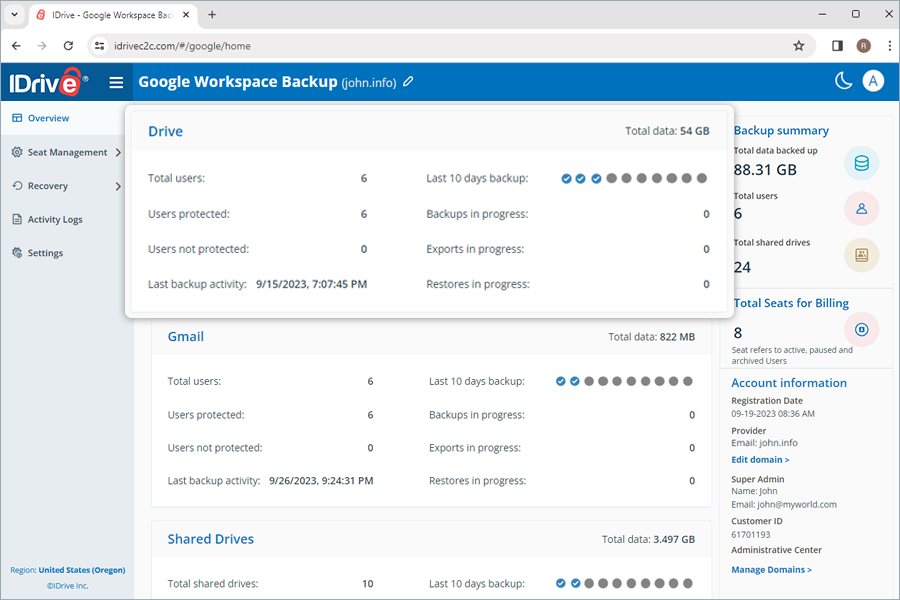
Inoltre, è possibile visualizzare un riepilogo dei dati totali sottoposti a backup, del numero di utenti e dei dettagli di registrazione dell’account.
Se nel tuo account sono stati aggiunti shared drive, puoi visualizzare informazioni simili relative ad essi.
Un seat si riferisce a un utente Google Workspace. Ogni seat aggiunto all’account viene addebitato in base al piano sottoscritto.
Quali strumenti di gestione utenti posso utilizzare nella gestione dei seat?
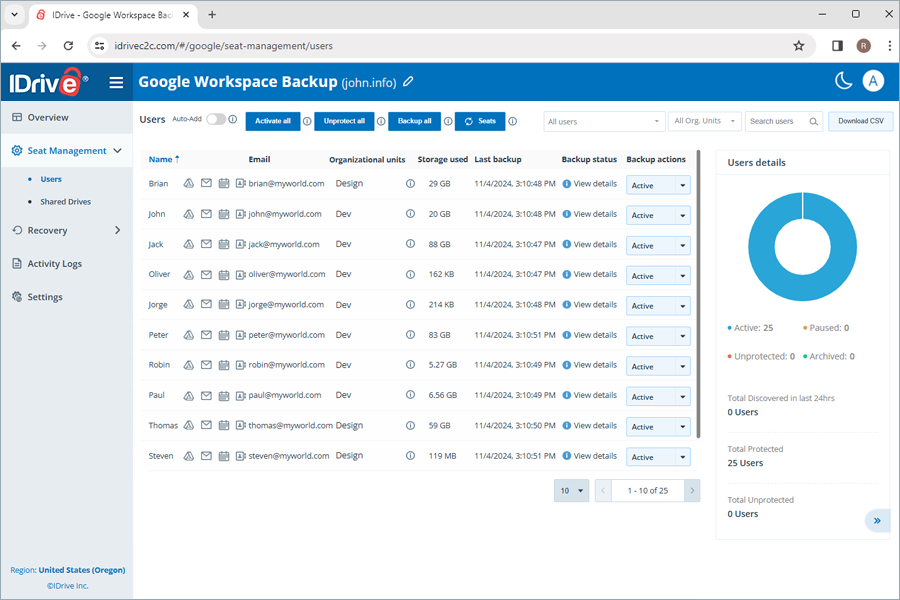
Puoi accedere ai record di tutti gli utenti nella scheda Seat Management nella tua console web IDrive 360 Google Workspace Backup, indipendentemente dal loro stato di backup.
Vai alla scheda Utenti o Shared Drives in Seat Management per accedere ai seguenti strumenti di gestione:
- Aggiungi automaticamente: Sincronizza automaticamente tutti i nuovi utenti/shared drive aggiunti al tuo account Google Workspace.
- Attiva tutti gli utenti/Attiva tutti: Attiva il backup per tutti gli utenti e gli shared drive non protetti/in pausa.
- Filtra utenti/shared drive: Filtra i record degli utenti o degli shared drive in base al loro stato di backup — attivo, in pausa e non protetto.
- Cerca utenti/shared drive: Cerca utenti e shared drive specifici tra i record.
- Scarica CSV: Scarica un elenco di tutti gli utenti e gli shared drive selezionati in formato CSV.
- Gestisci dati Drive, Gmail, Contatti e Calendario: Gestisci dati specifici di Drive, Mail, Contatti e Calendario per un utente facendo clic sulle rispettive icone -
 or
or  or
or  or
or 
- Stato backup: Passa il cursore su Visualizza dettagli per vedere il riepilogo dello stato di backup, oppure fai clic sul pulsante per visualizzare un riepilogo dettagliato.
- Azioni di backup: Metti in pausa, aggiungi o rimuovi utenti e shared drive dal set di backup. Per dettagli, consulta Come cambio lo stato del seat per gli utenti?
- Aggiorna seat: Puoi aggiornare i seat facendo clic su questo pulsante. A seconda dello stato di Aggiungi automaticamente, i nuovi seat verranno aggiunti con il corrispondente stato di backup. Se l’aggiunta automatica è abilitata, i nuovi seat rilevati vengono automaticamente protetti; altrimenti, rimangono non protetti finché l’utente non li modifica manualmente.
- Rimuovi protezione a tutti: Puoi rimuovere la protezione a tutti i seat con questa opzione. I seat non protetti saranno esclusi dai backup giornalieri e non saranno accessibili nel modulo Recovery.
- Backup di tutti: Questa funzionalità consente di avviare un backup per tutti i seat attivi contemporaneamente.
Come cambio lo stato del seat per gli utenti?
Puoi aggiungere e rimuovere gli utenti dal set di backup oppure mettere in pausa i backup modificando il loro stato del seat.
Per modificare lo stato del seat per gli utenti,
- Vai alla scheda Seat Management nel tuo dashboard IDrive® 360 Google Workspace Backup.
- Vai alla scheda Utenti.
- Nella colonna Azioni di backup corrispondente all’utente, imposta lo stato del seat come richiesto:
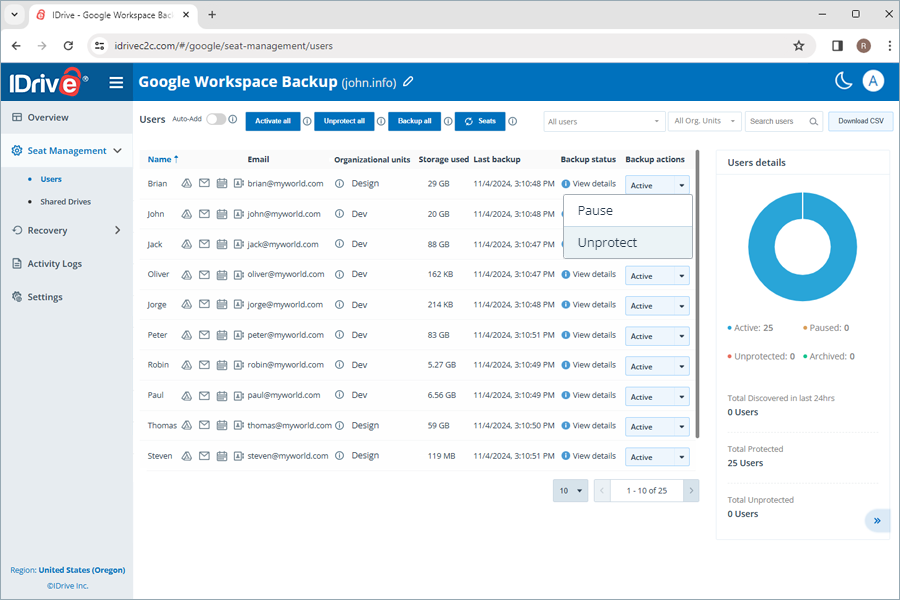
- Pausa: Metti in pausa il backup per l’utente o lo shared drive
- Rimuovi protezione: Rimuovi l’utente dal set di backup IDrive® 360 Workspace
- Proteggi: Riprendi/avvia il backup per utenti non protetti/in pausa
Lo stato di un utente aggiunto al set di backup verrà visualizzato come Attivo.
Nota: Modificando lo stato del seat in Rimuovi protezione per un utente, tutti i backup associati all’utente o al drive verranno eliminati.
Come aggiungo utenti al set di backup di IDrive® 360 Google Workspace?
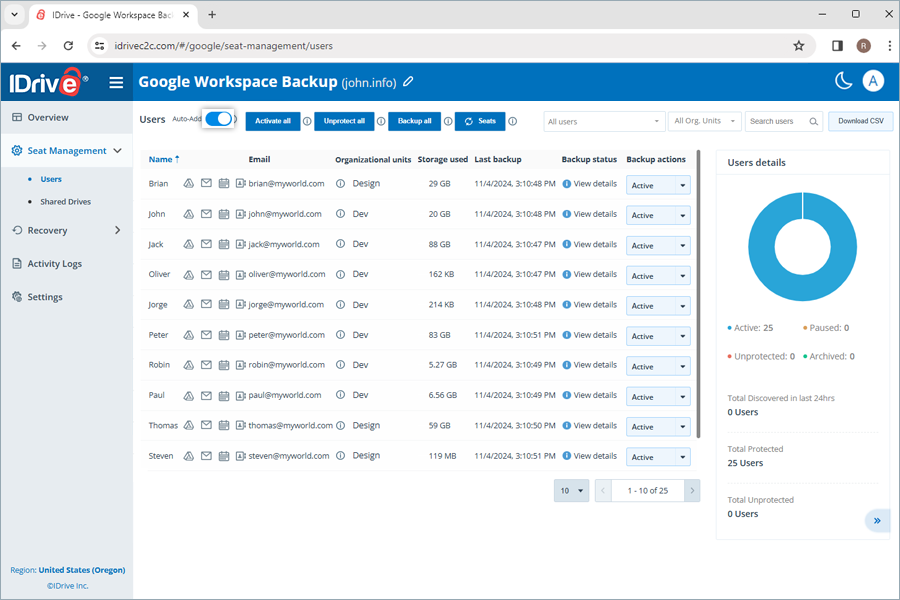
Gli utenti nel tuo Google Workspace vengono rilevati automaticamente e aggiunti al set di backup una volta configurato il tuo account Google con IDrive® 360. Aggiungi automaticamente sarà abilitato per impostazione predefinita per proteggere i nuovi utenti nel tuo Google Workspace.
A seconda dello stato di Aggiungi automaticamente, i nuovi seat verranno aggiunti con il corrispondente stato di backup. Se l’aggiunta automatica è abilitata, i nuovi seat rilevati vengono automaticamente protetti; altrimenti, rimangono non protetti finché l’utente non li modifica manualmente.
Per aggiungere manualmente nuovi seat, è possibile fare clic su  per aggiornare i dati.
Per abilitare l’aggiunta automatica,
- Vai alla scheda Seat Management nel tuo dashboard IDrive® 360 Google Workspace Backup.
- Vai alla scheda Utenti.
- Abilita il toggle accanto ad Aggiungi automaticamente.
Come riaggiungo utenti al set di backup di IDrive® 360 Google Workspace?
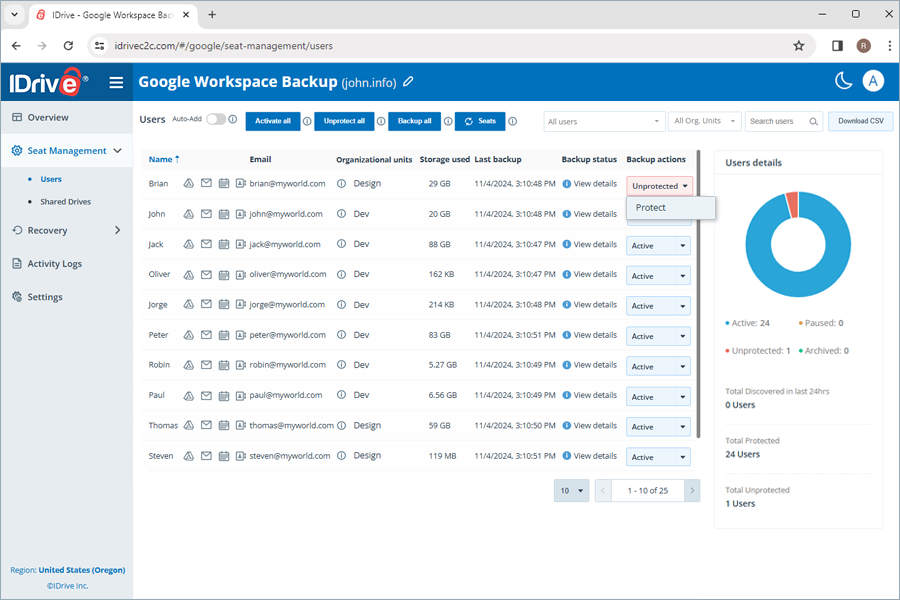
Puoi riaggiungere gli utenti al set di backup attivo modificando il loro stato del seat in Proteggi.
Per attivare il backup per gli utenti non inclusi nel set di backup,
- Vai alla scheda Seat Management nel tuo dashboard IDrive® 360 Google Workspace Backup.
- Vai alla scheda Utenti.
- Nella colonna Azioni di backup accanto all’utente in pausa/non protetto seleziona Proteggi dal menu a discesa.
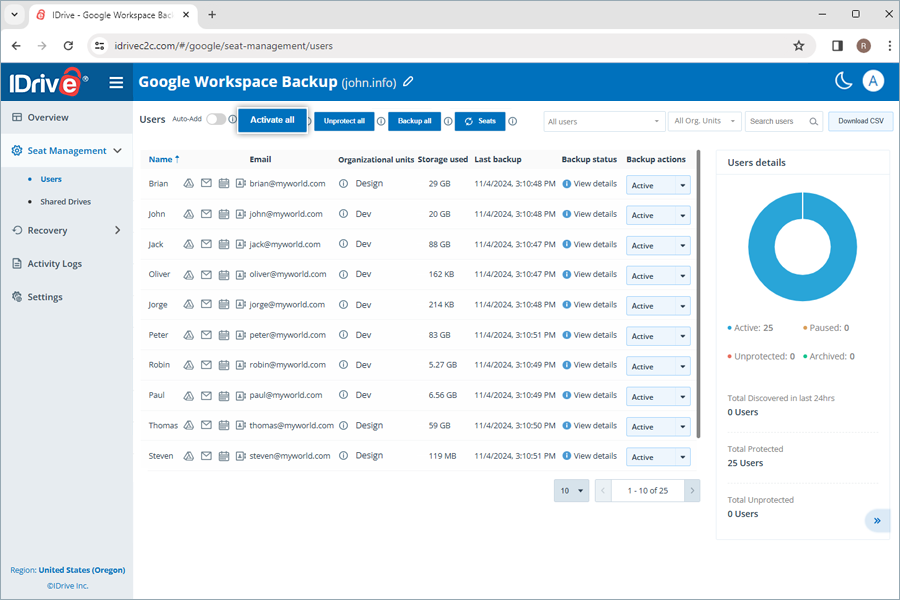
Per attivare tutti gli utenti non protetti, fai clic su Attiva tutti.
Come visualizzo lo stato del backup degli utenti/shared drive?
Lo Stato backup accanto a ciascun utente o shared drive fornisce una panoramica dei risultati di backup per ciascun modulo nelle ultime 24 ore. Fai clic su Visualizza dettagli per visualizzare i seguenti parametri di stato del backup per ciascun modulo:
- Stato backup: Stato di successo/errore del backup nelle ultime 24 ore, indicato da Completato / Non riuscito
- Spazio utilizzato: Spazio totale occupato dal backup
- Ultimo backup: Timestamp dell’ultimo backup
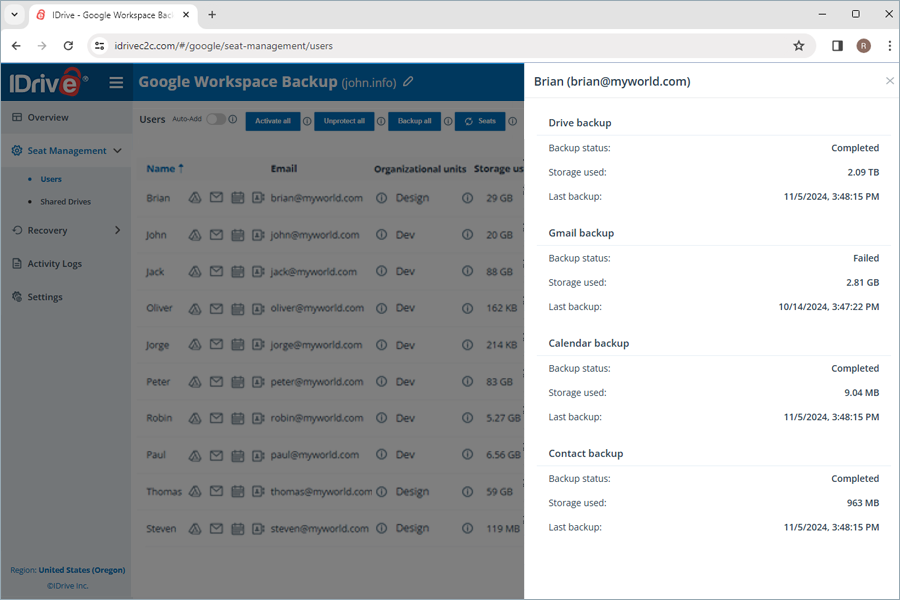
Per visualizzare il riepilogo dello stato di backup per ciascun modulo, passa il cursore su Visualizza dettagli.
È possibile gestire i seat in base alla Google OU?
Sì, IDrive 360 Google Workspace Backup consente di visualizzare e gestire i seat all’interno di ciascuna OU.
Per gestire i seat all’interno di una OU,
- Vai alla scheda Seat Management.
- Vai alla scheda Utenti.
- La colonna Unità organizzative mostra la OU a cui appartiene ciascun seat.
- Seleziona una OU specifica dal menu a discesa per visualizzare tutti i seat appartenenti ad essa.
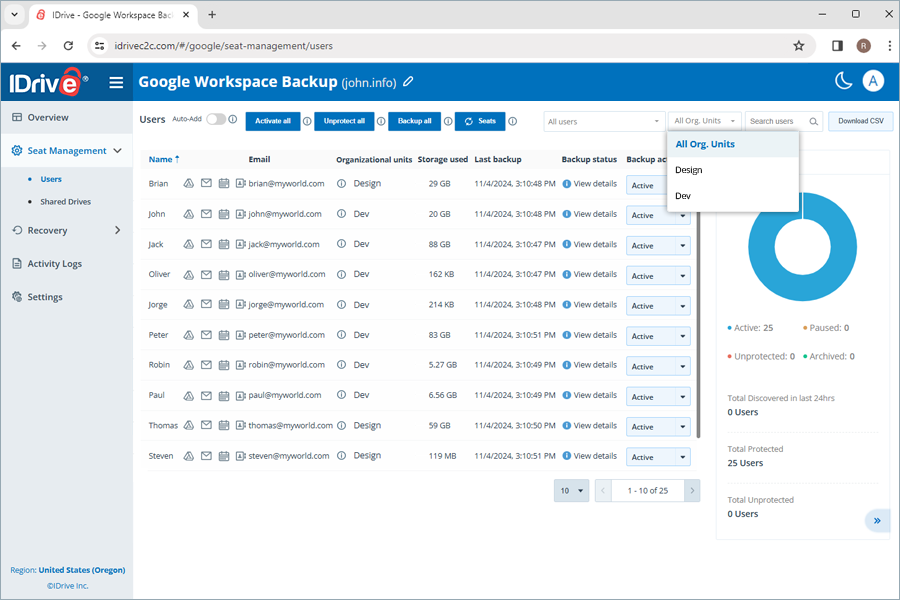
- Passa il cursore su
 sotto ciascun utente per vedere il percorso completo della OU.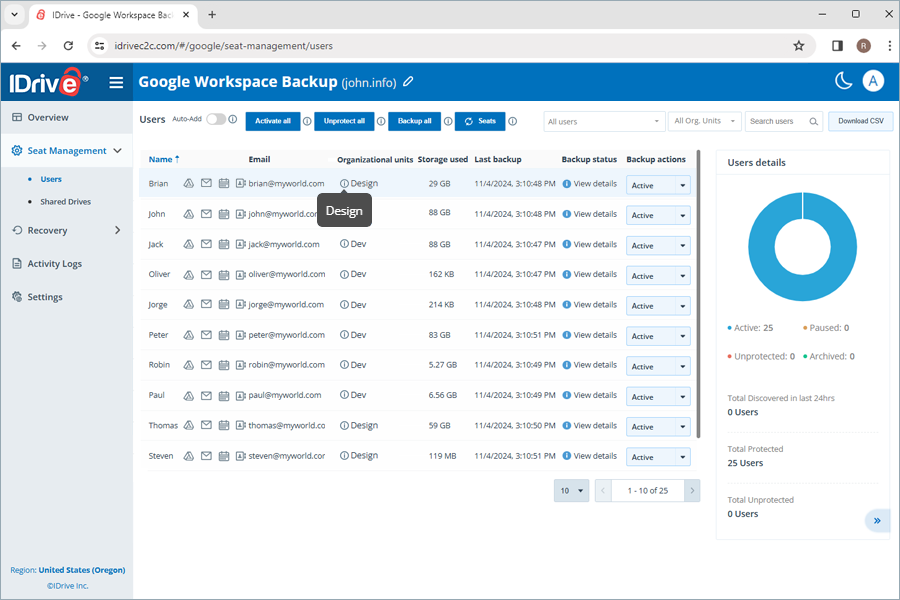
- Scegli Attiva tutti o Rimuovi protezione a tutti per applicare a tutti gli utenti nella OU selezionata.
Come ripristino i dati di Drive e Shared Drive di cui è stato eseguito il backup per un utente specifico dal mio account IDrive® 360 Google Workspace Backup?
Per ripristinare i dati di Drive e Shared Drive di cui è stato eseguito il backup,
- Vai alla scheda Recovery nel tuo dashboard IDrive® 360 Google Workspace Backup.
- Fai clic su Drive o Shared Drives.
- Fai clic sull’account utente o sullo shared drive da cui desideri ripristinare i dati.
- Seleziona il punto di ripristino appropriato in Snapshot se desideri eseguire un ripristino point-in-time. Per ripristinare un file o una cartella specifica, seleziona l’elemento dall’elenco degli elementi sottoposti a backup. Puoi anche cercare un file o una cartella specifica.
- Fai clic su Ripristina. Apparirà una finestra popup.
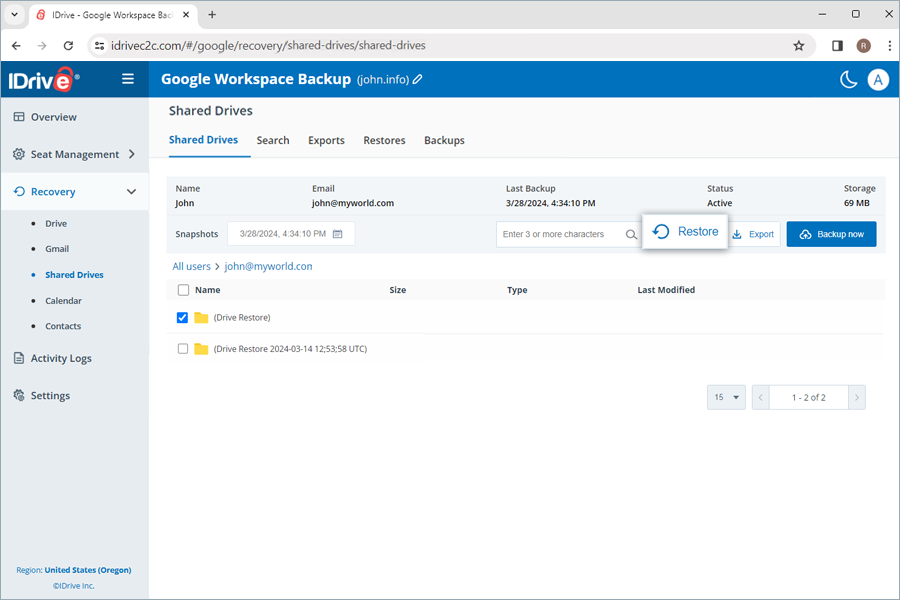
- Seleziona Snapshot o Elementi selezionati come richiesto.
Nota: L’opzione Elemento selezionato sarà abilitata solo se hai selezionato elementi da ripristinare. Se non è selezionato nulla, Snapshot è selezionato per impostazione predefinita.
- Seleziona l’account utente dal menu a discesa Ripristina in in cui desideri ripristinare lo snapshot o l’elemento selezionato. Puoi ripristinare i dati nello stesso account utente o in un account utente diverso.
- Scegli un metodo di ripristino non distruttivo o distruttivo per gestire i file esistenti:
- Nuova cartella (non distruttivo): Questo metodo ripristina i file in una nuova cartella per evitare sovrascritture.
- Ignora dati esistenti (distruttivo): Questo metodo salta il ripristino dei file già presenti nell’account.
- Sostituisci più vecchio (distruttivo): Questo metodo sostituisce i file esistenti con una versione precedente se vengono apportate modifiche.
- Sostituisci sempre (distruttivo): Questo metodo sostituisce sempre tutti i file esistenti con la versione selezionata.
- Fai clic su Ripristina.
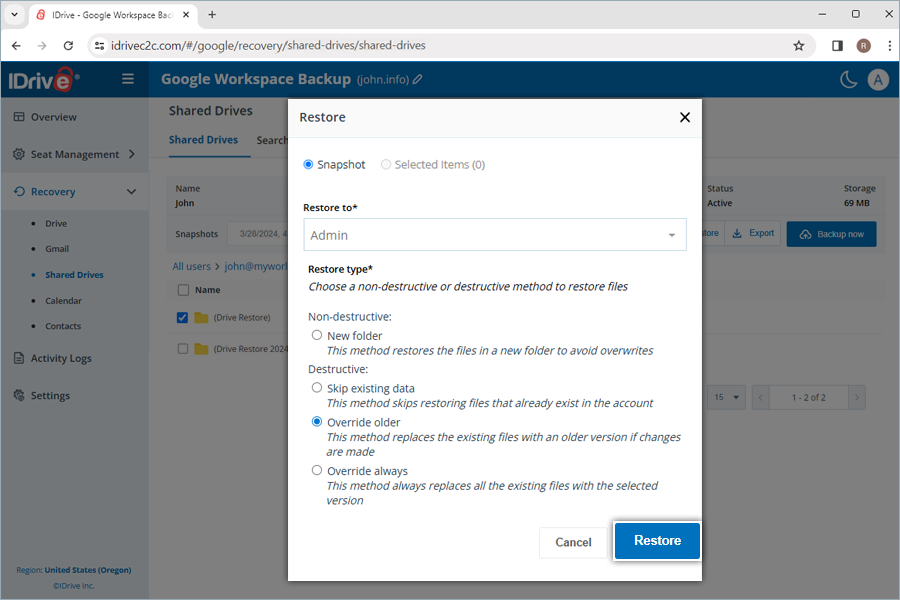
- Fai clic su Procedi nel popup di conferma, se hai selezionato Sostituisci più vecchio o Sostituisci sempre.
Selezionando il metodo di ripristino non distruttivo per creare una nuova cartella, nella posizione di ripristino verrà creata automaticamente una cartella denominata in base alla modalità di ripristino e alla data. Una cartella (IDrive Restore selection <TimeStamp in UTC>) verrà creata durante il ripristino degli elementi selezionati. Analogamente, una cartella (IDrive Restore <TimeStamp in UTC>) verrà creata per il ripristino snapshot, e una cartella (IDrive Restore search:Search_Term <TimeStamp in UTC>) per il ripristino basato su ricerca.
Come ripristino i dati Gmail di cui è stato eseguito il backup per un utente specifico dal mio account IDrive® 360 Google Workspace Backup?
Per ripristinare i dati email di cui è stato eseguito il backup,
- Vai alla scheda Recovery nel tuo dashboard IDrive® 360 Google Workspace Backup.
- Fai clic su Gmail.
- Fai clic sull’account utente da cui desideri ripristinare i dati Gmail.
- Seleziona Cartelle per ripristinare gli allegati email.
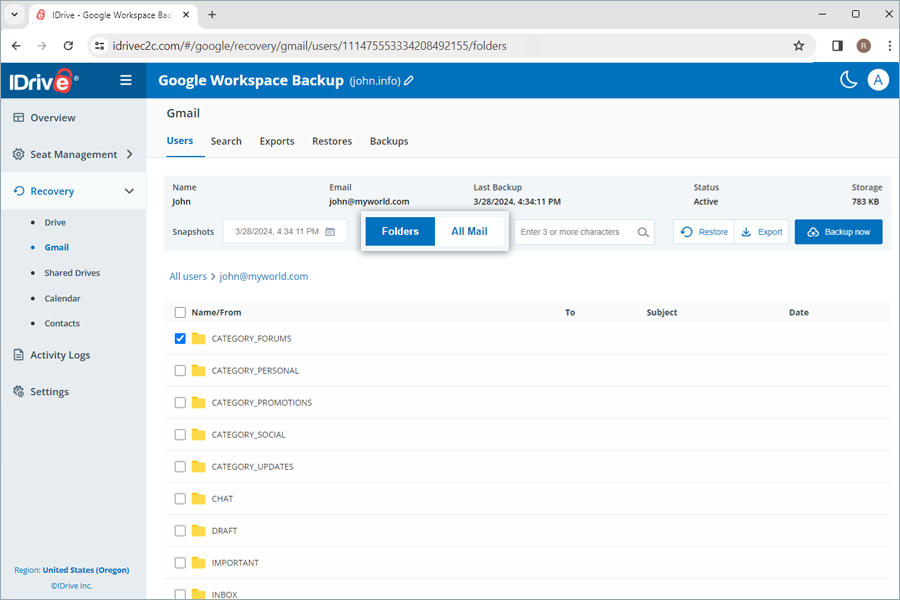
- Seleziona il punto di ripristino appropriato in Snapshot se desideri eseguire un ripristino point-in-time. Per ripristinare un’email o una cartella specifica, seleziona l’elemento dall’elenco degli elementi sottoposti a backup. Puoi anche cercare un’email o un’etichetta specifica.
- Fai clic su Ripristina. Apparirà una finestra popup.
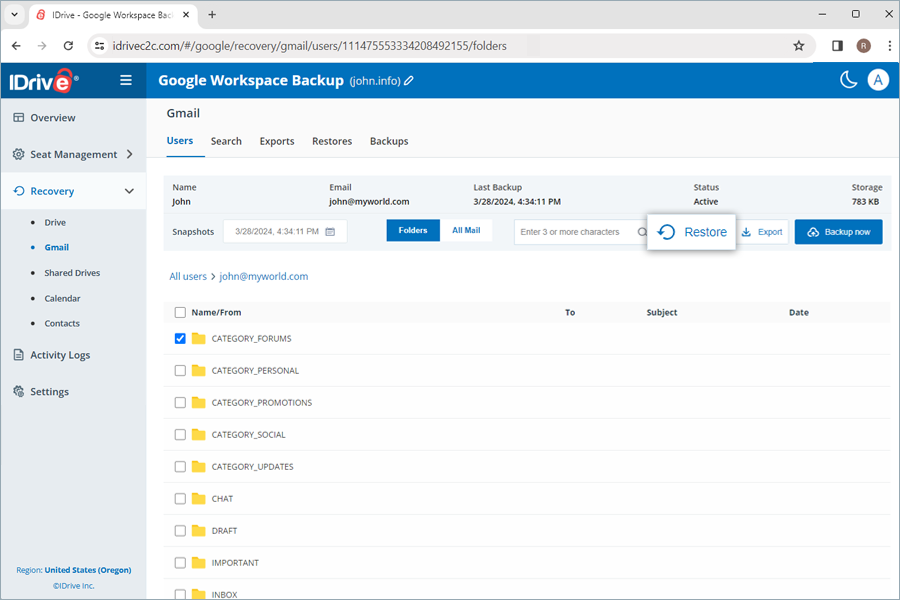
- Seleziona Snapshot o Elementi selezionati come richiesto.
Nota: L’opzione Elemento selezionato sarà abilitata solo se hai selezionato elementi da ripristinare. Se non è selezionato nulla, Snapshot è selezionato per impostazione predefinita.
- Seleziona l’account utente dal menu a discesa Ripristina in in cui desideri ripristinare lo snapshot o l’elemento selezionato. Puoi ripristinare i dati nello stesso account utente o in un account utente diverso.
- Scegli un metodo di ripristino non distruttivo o distruttivo per gestire i file esistenti:
- Nuova cartella (non distruttivo): Questo metodo ripristina le email in una nuova cartella per evitare sovrascritture.
- Ripristina nel percorso originale (distruttivo): Questo metodo salta il ripristino delle email già presenti nell’account.
- Fai clic su Ripristina.
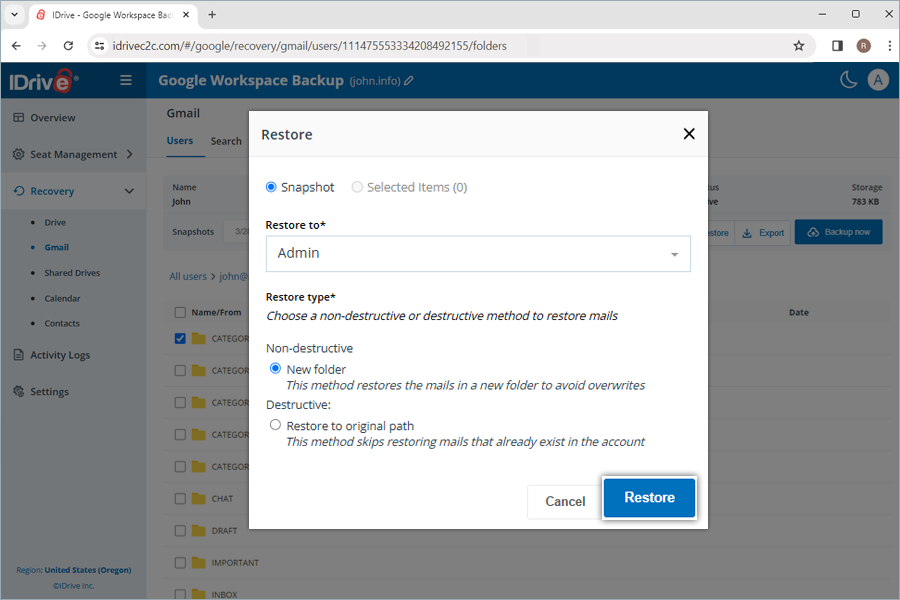
Selezionando il metodo di ripristino non distruttivo per creare una nuova cartella, nella posizione di ripristino verrà creata automaticamente un’etichetta denominata in base alla modalità di ripristino e alla data. Un’etichetta (IDrive Restore selection <TimeStamp in UTC>) verrà creata durante il ripristino degli elementi selezionati. Analogamente, un’etichetta (IDrive Restore <TimeStamp in UTC>) verrà creata per il ripristino snapshot, e una cartella (IDrive Restore search:Search_Term <TimeStamp in UTC>) per il ripristino basato su ricerca.
Come ripristino gli eventi del Calendario di cui è stato eseguito il backup per un utente specifico dal mio account IDrive® 360 Google Workspace Backup?
Per ripristinare gli eventi del calendario di cui è stato eseguito il backup,
- Vai alla scheda Recovery nel tuo dashboard IDrive® 360 Google Workspace Backup.
- Fai clic su Calendario.
- Fai clic sull’account utente da cui desideri ripristinare gli eventi del calendario.
- Seleziona il punto di ripristino appropriato in Snapshot se desideri eseguire un ripristino point-in-time. Per ripristinare un evento o una cartella specifica, seleziona l’elemento dall’elenco degli elementi sottoposti a backup. Puoi anche cercare un evento o un calendario specifico.
- Fai clic su Ripristina. Apparirà una finestra popup.
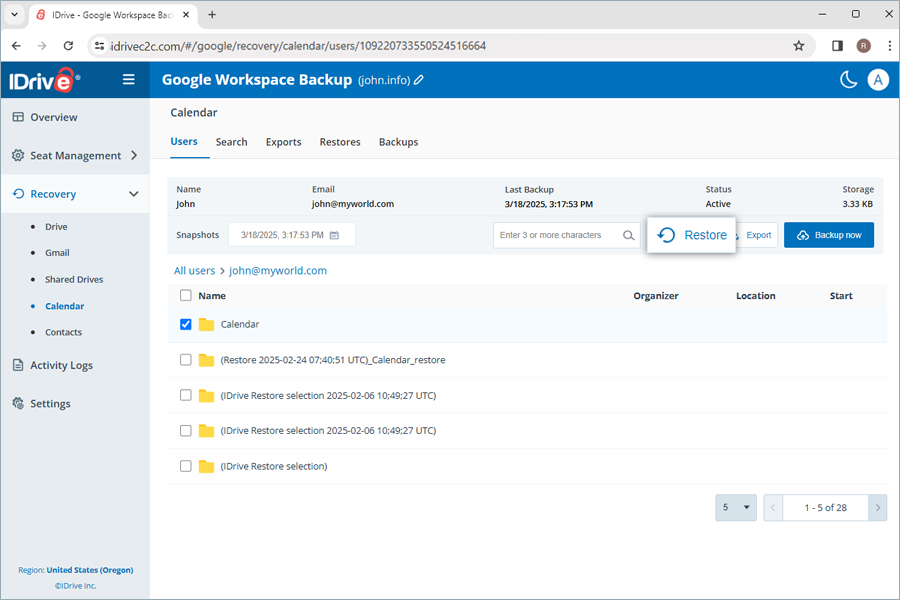
- Seleziona Snapshot o Elementi selezionati come richiesto.
Nota: L’opzione Elemento selezionato sarà abilitata solo se hai selezionato elementi da ripristinare. Se non è selezionato nulla, Snapshot è selezionato per impostazione predefinita.
- Seleziona l’account utente dal menu a discesa Ripristina in in cui desideri ripristinare lo snapshot o l’elemento selezionato. Puoi ripristinare i dati nello stesso account utente o in un account utente diverso.
- Scegli un metodo di ripristino non distruttivo o distruttivo per gestire i file esistenti:
- Nuova cartella (non distruttivo): Questo metodo ripristina gli eventi in una nuova cartella per evitare sovrascritture.
- Ignora dati esistenti (distruttivo): Questo metodo salta il ripristino degli eventi già presenti nell’account.
- Sostituisci più vecchio (distruttivo): Questo metodo sostituisce gli eventi esistenti con una versione precedente se vengono apportate modifiche.
- Sostituisci sempre (distruttivo): Questo metodo sostituisce sempre tutti gli eventi esistenti con la versione selezionata.
- Fai clic su Ripristina.
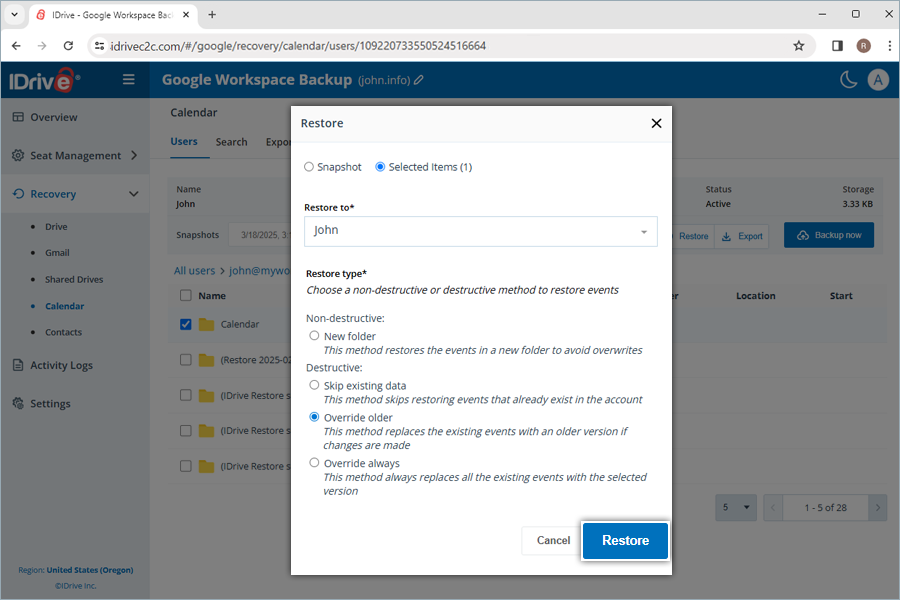
- Fai clic su Procedi nel popup di conferma, se hai selezionato Sostituisci più vecchio o Sostituisci sempre.
Selezionando il metodo di ripristino non distruttivo per creare una nuova cartella, nella posizione di ripristino verrà creata automaticamente un calendario denominato in base alla modalità di ripristino e alla data. Un calendario (IDrive Restore selection <TimeStamp in UTC>) verrà creato durante il ripristino degli elementi selezionati. Analogamente, un calendario (IDrive Restore <TimeStamp in UTC>) verrà creato per il ripristino snapshot, e una cartella (IDrive Restore search:Search_Term <TimeStamp in UTC>) per il ripristino basato su ricerca.
Nota: I calendari pubblici vengono ignorati durante il ripristino.
Come ripristino i Contatti di cui è stato eseguito il backup per un utente specifico dal mio account IDrive® 360 Google Workspace Backup?
Per ripristinare i contatti di cui è stato eseguito il backup,
- Vai alla scheda Recovery nel tuo dashboard IDrive® 360 Google Workspace Backup.
- Fai clic su Contatti.
- Fai clic sull’account utente da cui desideri ripristinare i contatti.
- Seleziona il punto di ripristino appropriato in Snapshot se desideri eseguire un ripristino point-in-time. Per ripristinare un contatto o una cartella specifica, seleziona l’elemento dall’elenco degli elementi sottoposti a backup. Puoi anche cercare un contatto o un’etichetta specifica.
- Fai clic su Ripristina. Apparirà una finestra popup.
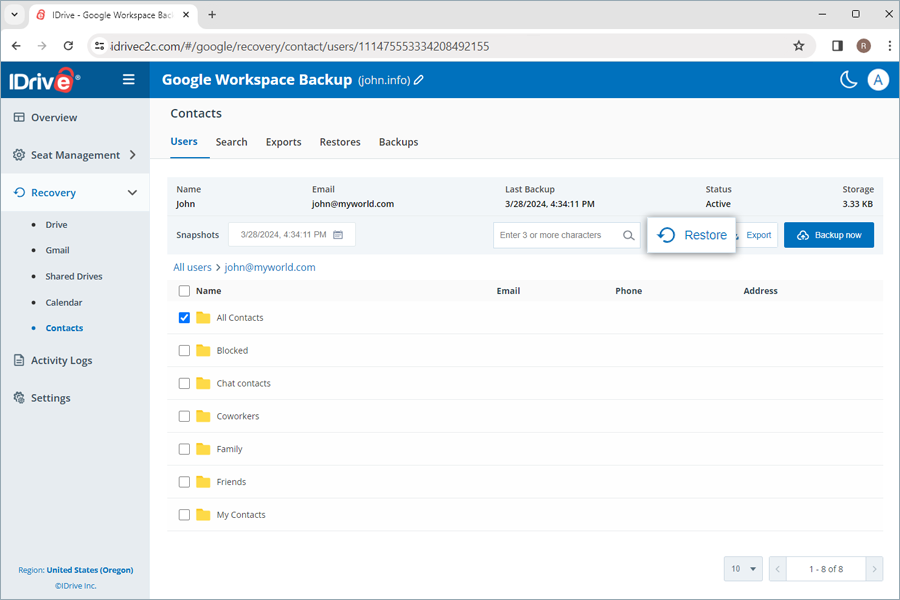
- Seleziona Snapshot o Elementi selezionati come richiesto.
Nota: L’opzione Elemento selezionato sarà abilitata solo se hai selezionato elementi da ripristinare. Se non è selezionato nulla, Snapshot è selezionato per impostazione predefinita.
- Seleziona l’account utente dal menu a discesa Ripristina in in cui desideri ripristinare lo snapshot o l’elemento selezionato. Puoi ripristinare i dati nello stesso account utente o in un account utente diverso.
- Scegli un metodo di ripristino non distruttivo o distruttivo per gestire i file esistenti:
- Nuova cartella (non distruttivo): Questo metodo ripristina i contatti in una nuova cartella per evitare sovrascritture.
- Ignora dati esistenti (distruttivo): Questo metodo salta il ripristino dei contatti già presenti nell’account.
- Sostituisci più vecchio (distruttivo): Questo metodo sostituisce i contatti esistenti con una versione precedente se vengono apportate modifiche.
- Sostituisci sempre (distruttivo): Questo metodo sostituisce sempre tutti i contatti esistenti con la versione selezionata.
- Fai clic su Ripristina.
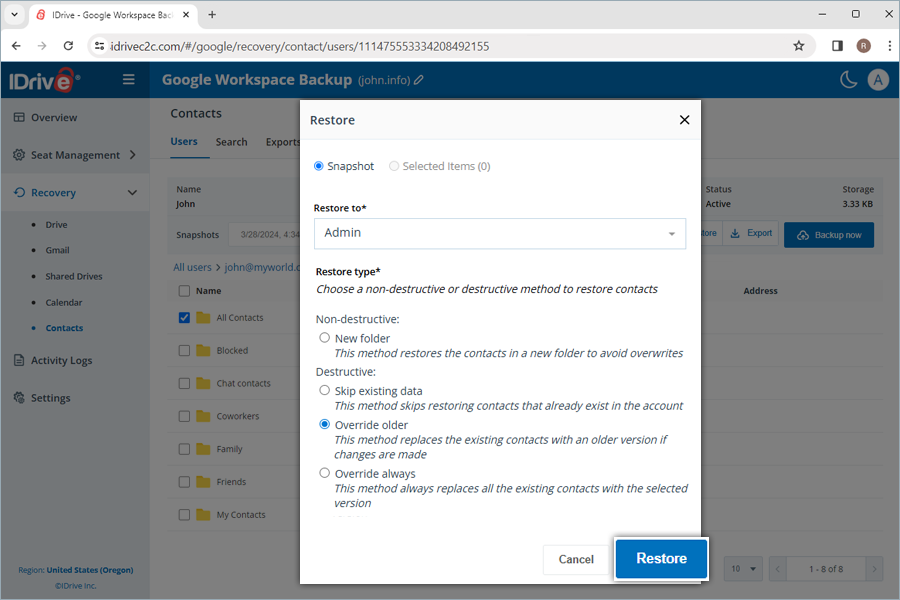
- Fai clic su Procedi nel popup di conferma, se hai selezionato Sostituisci più vecchio o Sostituisci sempre.
Selezionando il metodo di ripristino non distruttivo per creare una nuova cartella, nella posizione di ripristino verrà creata automaticamente un’etichetta denominata in base alla modalità di ripristino e alla data. Un’etichetta (IDrive Restore selection <TimeStamp in UTC>) verrà creata durante il ripristino degli elementi selezionati. Analogamente, un’etichetta (IDrive Restore <TimeStamp in UTC>) verrà creata per il ripristino snapshot, e una cartella (IDrive Restore search:Search_Term <TimeStamp in UTC>) per il ripristino basato su ricerca.
Posso cercare un elemento specifico nel mio account IDrive® 360 Google Workspace Backup?
Sì, IDrive® 360 Google Workspace Backup consente di cercare e recuperare file specifici, intere cartelle, immagini, video, email e persino contatti e calendari a livello granulare.
Nota: La ricerca globale supporta solo il ripristino in una nuova cartella.
Come cerco un file o una cartella specifici in IDrive® 360 Google Workspace Backup?
Puoi eseguire sia ricerche point-in-time che ricerche a livello di file su più parametri di ricerca per eseguire un ripristino granulare di un elemento specifico.
Per eseguire una ricerca point-in-time per ripristinare una versione specifica dei dati sottoposti a backup da un account utente o uno shared drive,
- Vai alla scheda Recovery nel tuo dashboard IDrive® 360 Google Workspace Backup.
- Seleziona l’applicazione richiesta da cui desideri ripristinare i dati.
- Fai clic sull’account utente o sullo shared drive per il quale desideri eseguire la ricerca.
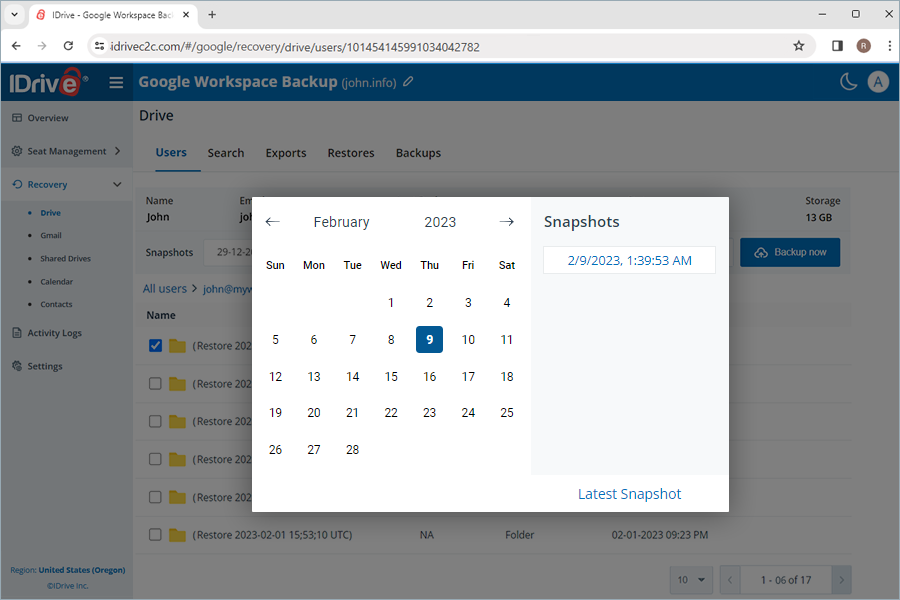
- Per cercare tutti gli snapshot per dati specifici, seleziona la data nel calendario. Sullo schermo verrà visualizzato un elenco di tutti gli snapshot recenti. Seleziona lo snapshot richiesto. Fai clic su Snapshot più recente per trovare lo snapshot più recente.
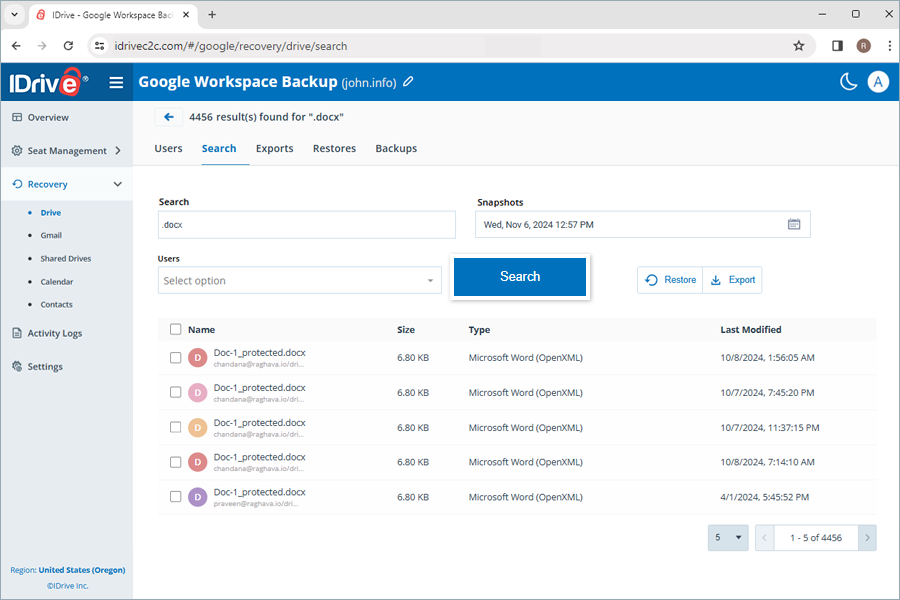
Una ricerca a livello di file consente di individuare file e cartelle specifici sottoposti a backup da un account utente o uno shared drive.
Per eseguire il ripristino a livello di file,
- Vai alla scheda Recovery nel tuo dashboard IDrive® 360 Google Workspace Backup.
- Seleziona l’applicazione richiesta per la quale desideri ripristinare i dati.
- Vai alla scheda Ricerca.
- Inserisci un termine di ricerca valido, imposta la data e l’ora richieste per gli snapshot, seleziona uno o più utenti/shared drive dal menu a discesa. Consulta questa FAQ per i termini di ricerca.
Nota: Verrà visualizzato lo snapshot più vicino al timestamp selezionato.
- Fai clic su Cerca.
Come annullo un ripristino in corso nel mio account IDrive® 360 Google Workspace?
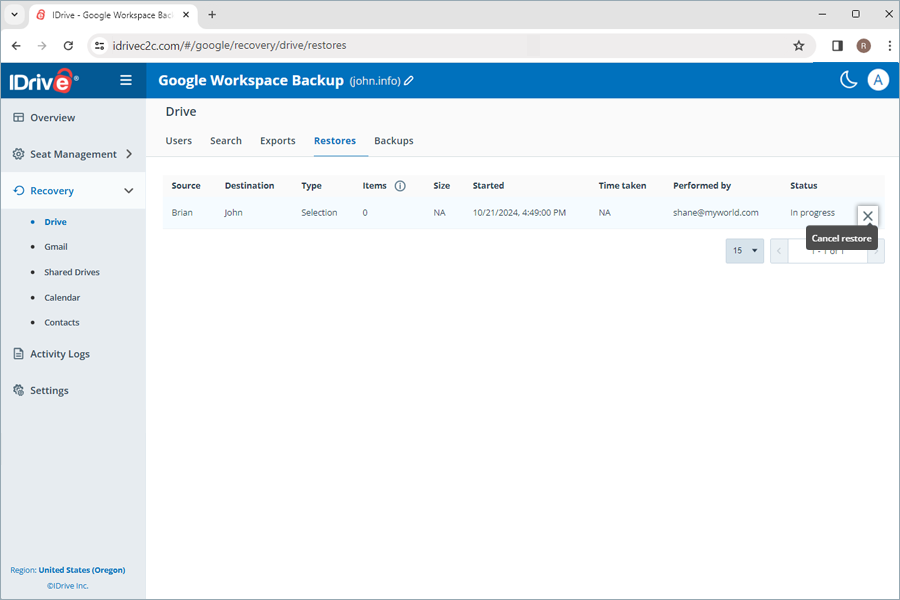
Per annullare un ripristino dati in corso,
- Vai in Recovery e seleziona il modulo richiesto dall’elenco a discesa.
- Seleziona Ripristini.
- Click
 to stop the ongoing restore operation.
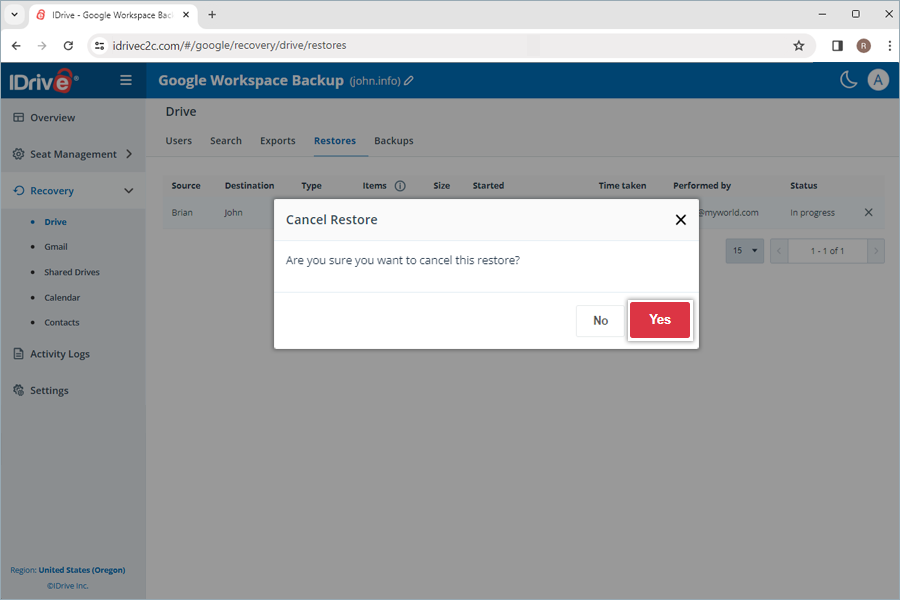
- Fai clic su Sì nel popup di conferma.
Come esporto i dati Google Workspace di cui è stato eseguito il backup dal mio account IDrive® 360 Google Workspace Backup?
Per esportare i dati di cui è stato eseguito il backup,
- Vai alla scheda Recovery nel tuo dashboard IDrive® 360 Google Workspace Backup.
- Seleziona l’applicazione richiesta per la quale desideri esportare i dati.
- Seleziona lo snapshot appropriato in Snapshot se desideri eseguire un’esportazione point-in-time. Per esportare un file o una cartella specifica, seleziona l’elemento dall’elenco degli elementi sottoposti a backup. Puoi anche cercare un file o una cartella specifica.
- Fai clic su Esporta. Apparirà una finestra popup.
- Seleziona Snapshot o Elementi selezionati come richiesto.
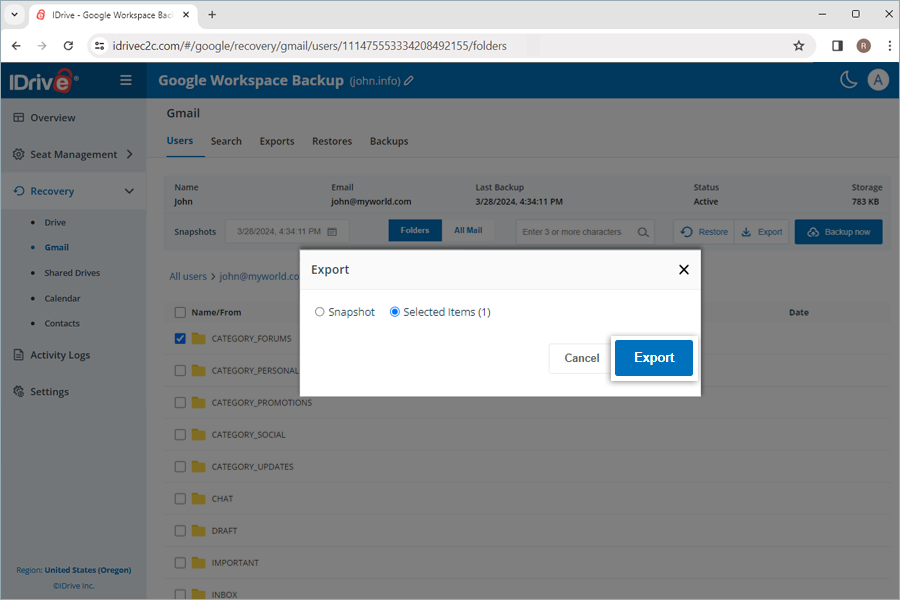
- Fai clic su Esporta.
Puoi scaricare i file esportati generati nella scheda Esportazioni facendo clic su  accanto alle esportazioni riuscite. In alternativa, fai clic su per eliminare i dati esportati.
Nota: I dati esportati verranno scaricati come file zip.
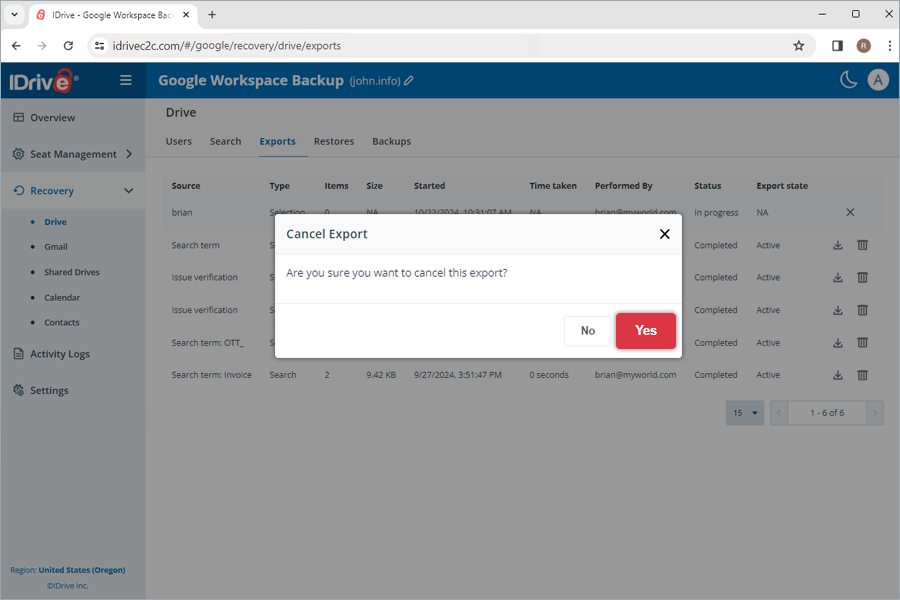
Per annullare un’esportazione dati in corso, fai clic su e fai clic su Sì nel popup di conferma.
Quali termini di ricerca sono supportati per l’esportazione e il ripristino nel mio account IDrive® 360 Google Workspace Backup?
IDrive 360 Google Workspace Backup supporta termini di ricerca specifici per ciascun modulo, come elencato di seguito:
| Modulo | Termine di ricerca |
|---|---|
| Drive | Nome cartella/Nome file |
| Gmail | Nome cartella/Nome/Da/Oggetto |
| Shared Drives | Nome cartella/Nome file |
| Calendario | Nome cartella/Nome evento |
| Contatti | Nome cartella/Nome contatto/Email |
Posso visualizzare in anteprima il contenuto di un’email di cui è stato eseguito il backup?
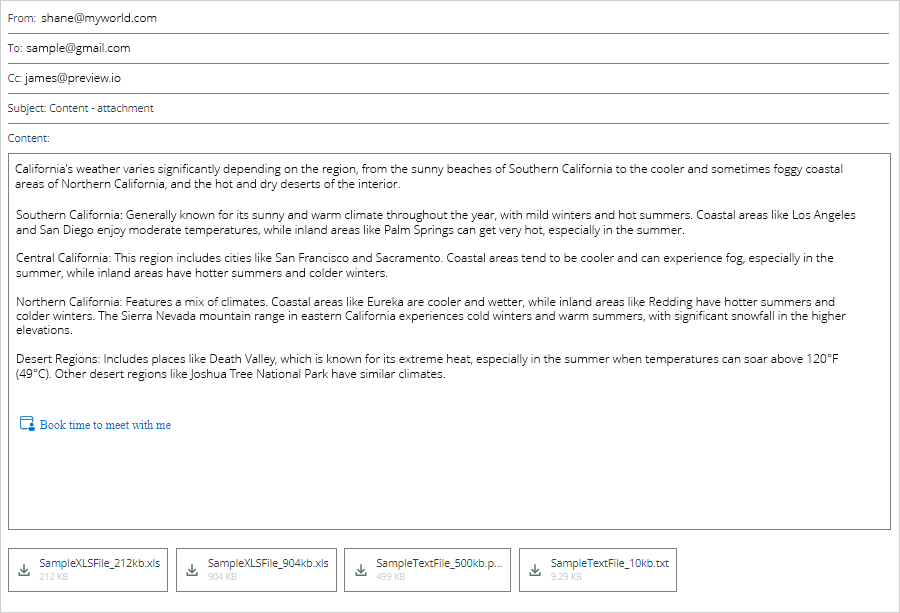
Sì, puoi visualizzare in anteprima il contenuto di qualsiasi email di cui è stato eseguito il backup. Vai su Recovery > Gmail e fai clic sull’email richiesta. Il contenuto dell’email verrà visualizzato in un riquadro di anteprima. Puoi scaricare eventuali allegati nel tuo computer.
È possibile ripristinare file e cartelle danneggiati dai miei backup IDrive® 360 Google Workspace?
Sì, è possibile ripristinare file e cartelle eliminati o danneggiati direttamente nell’account utente o nello shared drive. Puoi anche scaricarli sul tuo dispositivo mantenendo la struttura di cartelle esatta.
Dove posso visualizzare i registri attività per il mio account IDrive® 360 Google Workspace Backup?
Puoi generare report del registro attività per gli Eventi di sistema pianificati e avviare Azioni amministratore come backup, ripristino, ricerca e operazioni web per IDrive® 360 Google Workspace Backup dalla scheda Registri attività.
Come posso visualizzare i report del registro attività di sistema per IDrive® 360 Google Workspace Backup?
Per visualizzare i report del registro attività per i backup automatici generati dal sistema,
- Vai alla scheda Registri attività nel tuo dashboard IDrive® 360 Google Workspace Backup.
- Fai clic su Eventi di sistema.
- Seleziona Intervallo date. Per impostare una data di inizio e fine personalizzata, seleziona Intervallo personalizzato.
- Quindi, specifica i seguenti parametri:
- Tipo di evento: Per impostazione predefinita, sarà impostato su Pianificato.
- Modulo: Scegli il servizio sottoposto a backup (Tutti, Gmail, Google Drive, Shared Drive, Contatti, Calendario).
- Stato: Genera il registro per tutte le attività o per eventi completati, in sospeso, in corso e non riusciti.
- Seat: Genera il registro per utenti/shared drive specifici o per tutti gli utenti/shared drive.
- Fai clic su Visualizza registri eventi.
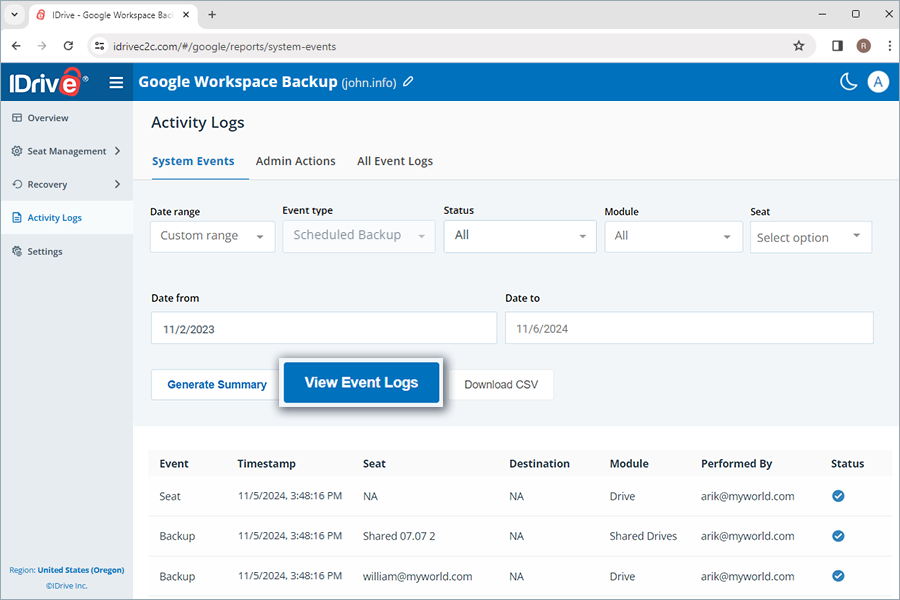
Verrà visualizzato sullo schermo un elenco di tutte le attività di backup pianificate, inclusi timestamp, seat, modulo, stato del backup, evento (backup), destinazione (per il ripristino), eseguito da. Puoi anche visualizzare il riepilogo degli eventi orari e giornalieri (backup).
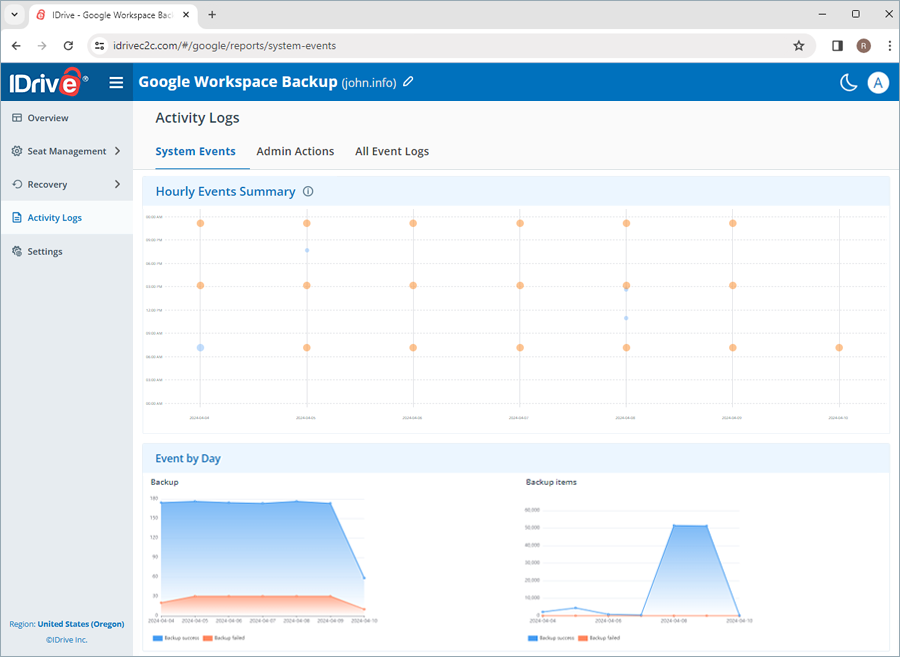
Per generare un report di riepilogo dettagliato delle attività, fai clic su Genera riepilogo.
Puoi anche scaricare i report del registro attività nel formato CSV facendo clic su Scarica CSV.
Come posso visualizzare i report del registro attività amministratore per IDrive® 360 Google Workspace Backup?
Per visualizzare i report del registro attività per le azioni avviate dall’amministratore,
- Vai alla scheda Registri attività nel tuo dashboard IDrive® 360 Google Workspace Backup.
- Fai clic su Azioni amministratore.
- Seleziona Intervallo date. Per impostare una data di inizio e fine personalizzata, seleziona Intervallo personalizzato.
- Quindi, specifica i seguenti parametri:
- Tipo di evento: Seleziona il tipo di operazione (Tutti, backup, esportazione, ripristino e ricerca)
- Stato: Genera il registro per tutte le attività o per eventi completati, in sospeso, in corso e non riusciti.
- Modulo: Scegli il servizio sottoposto a backup (Tutti, Gmail, Google Drive, Shared Drive, Contatti, Calendario).
- Seat: Genera il registro per utenti/shared drive specifici o per tutti gli utenti/shared drive.
- Fai clic su Visualizza registri eventi.
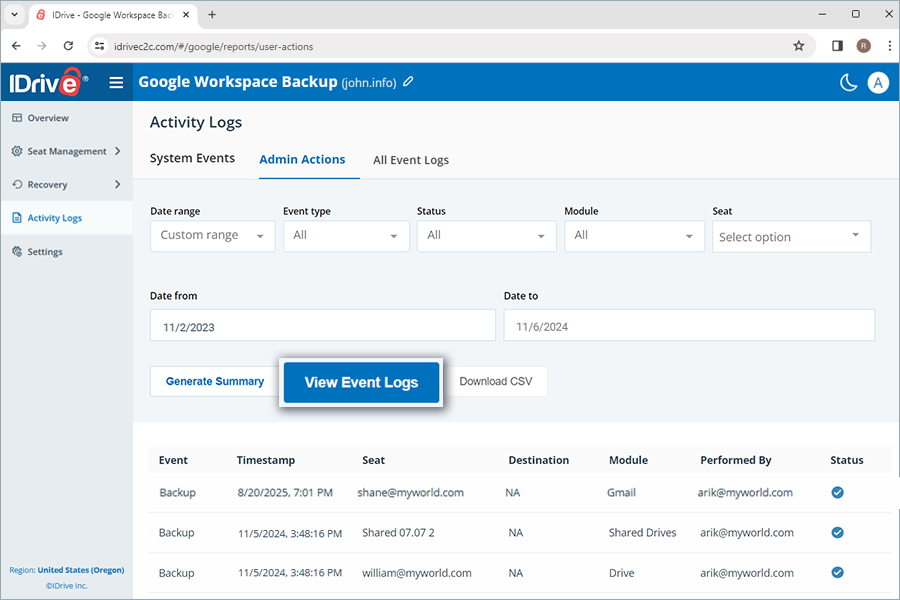
Sullo schermo verrà visualizzato un elenco di tutte le attività di backup manuali, inclusi timestamp, seat, modulo, stato del backup, evento (backup), destinazione (per il ripristino), eseguito da.
Per generare un report di riepilogo dettagliato delle attività, fai clic su Genera riepilogo. Puoi anche scaricare i report del registro attività nel formato CSV facendo clic su Scarica CSV.
Come posso visualizzare tutti i report del registro eventi per IDrive® 360 Google Workspace Backup?
Per visualizzare i report del registro attività per tutti gli eventi,
- Vai alla scheda Registri attività nel tuo dashboard IDrive® 360 Google Workspace Backup.
- Fai clic su Tutti i registri eventi.
- Seleziona Intervallo date. Per impostare una data di inizio e fine personalizzata, seleziona Intervallo personalizzato.
- Quindi, specifica i seguenti parametri:
- Tipo di evento: Seleziona il tipo di operazione (Tutti, backup, esportazione, ripristino e ricerca)
- Stato: Genera il registro per tutte le attività o per eventi completati, in sospeso, in corso e non riusciti.
- Modulo: Scegli il servizio sottoposto a backup (Tutti, Gmail, Google Drive, Shared Drive, Contatti, Calendario).
- Seat: Genera il registro per utenti/shared drive specifici o per tutti gli utenti/shared drive.
- Fai clic su Visualizza registri eventi.
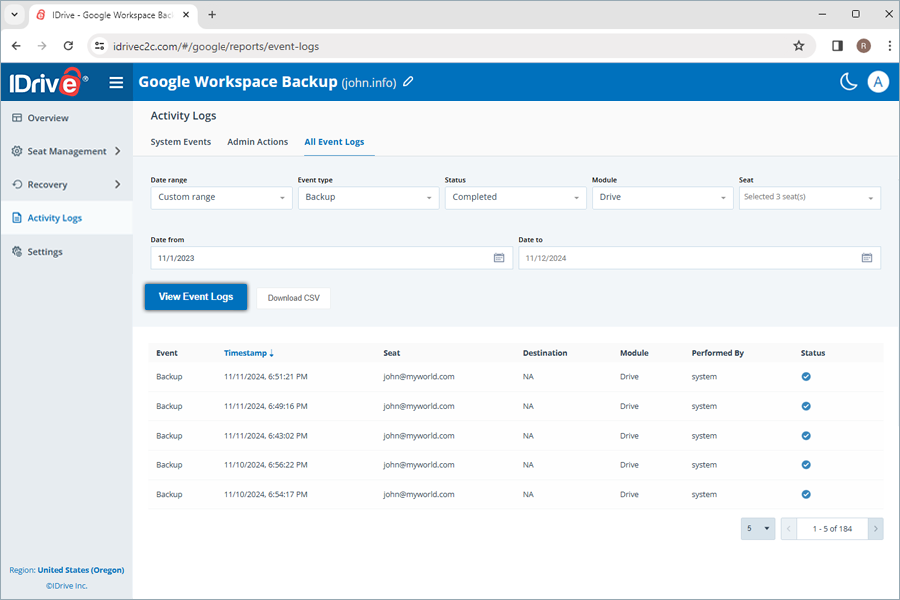
Sullo schermo verrà visualizzato un elenco di tutte le attività di backup pianificate e manuali, sia di sistema che amministrative, inclusi timestamp, seat, modulo, stato del backup, evento (backup), destinazione (per il ripristino), eseguito da.
Per generare un report di riepilogo dettagliato delle attività, fai clic su Genera riepilogo. Puoi anche scaricare i report del registro attività nel formato CSV facendo clic su Scarica CSV.