Distribuisci IDrive® 360 tramite Jamf Pro
Distribuisci in remoto l'applicazione su più computer Mac o gruppi tramite Jamf Pro, utilizzando il pacchetto di distribuzione di massa di IDrive® 360.
Distribuzione del pacchetto IDrive® 360
Prerequisiti per la distribuzione remota:
- Accedi e scarica il pacchetto di distribuzione di massa di IDrive® 360. In alternativa, fai clic sul pulsante "Copia collegamento!" per copiare il collegamento di installazione.
- Software Jamf Pro
Per distribuire il pacchetto IDrive® 360 su Mac,
Prepara il PKG Distribuibile Personalizzato di IDrive® 360
La cartella IDrive360 predefinita deve essere pacchettizzata in un formato distribuibile da Jamf Pro. Questo può essere fatto utilizzando lo strumento Jamf Composer.
Accedi e scarica il pacchetto di distribuzione di massa di IDrive® 360
Passaggi per registrare un gruppo di computer in un gruppo specifico o con il metodo di crittografia a Chiave privata
L'amministratore può scegliere di registrare un gruppo di computer in un gruppo specifico o con il metodo di crittografia a Chiave privata durante la distribuzione di massa.
L'installazione richiede la configurazione di un file .plist e il suo caricamento insieme al pacchetto di distribuzione di massa di IDrive® 360.
Il file com.idrive360.packageinstaller.plist può contenere le seguenti chiavi:
Chiave Valore Descrizione PredefinitogroupName String Specifica il nome del gruppo a cui assegnare questo computer Nessun gruppoencryptionKey String Il computer viene registrato con questa chiave di crittografia privata Nessuna chiave di crittografiaconfigurationID String Questo è l'ID di configurazione univoco che può essere copiato dalla sezione 'Aggiungi computer' nella Console di backup ID di configurazione copiato dalla Console di backuptrayHidden Number 1 - L'attivazione di questa opzione impedisce agli utenti di accedere alle opzioni del vassoio sui propri computer
0 - Mostra il vassoio e consenti agli utenti di accedere alle opzioni del vassoio 0deviceTag String Se la tua installazione utilizza tag dispositivo, fornisci il nome del tag corrispondente. Questo garantirà che venga visualizzato nella colonna 'Indirizzo e-mail/Nome tag' nella dashboard di IDrive® 360 Nessun tag- Per scaricare un file com.idrive360.packageinstaller.plist di esempio, fai clic qui.
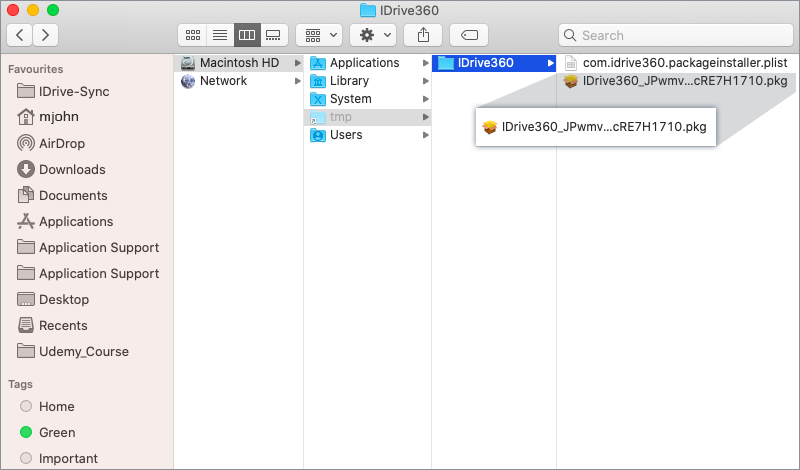
- Vai alla directory /tmp e crea una cartella chiamata IDrive360; inserisci il file "com.idrive360.packageinstaller.plist" e il pacchetto IDrive360 (IDrive360_<token>.pkg) in questa cartella.
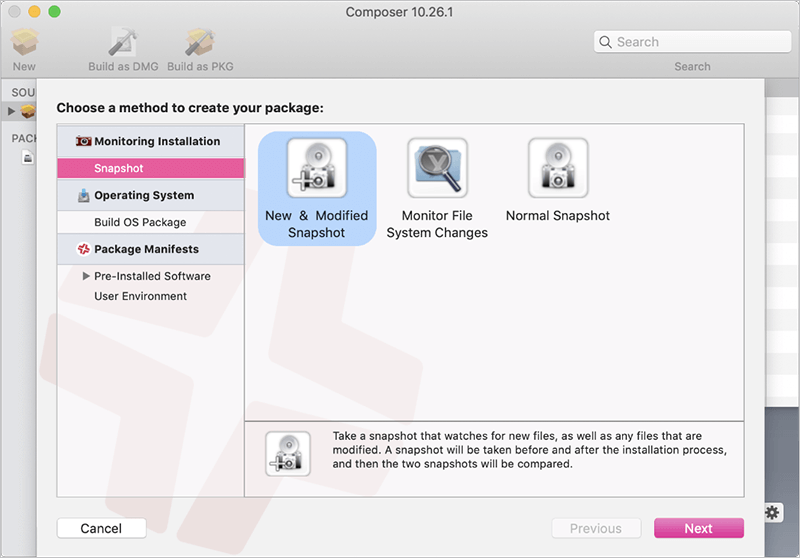
- Apri Jamf Composer sul tuo computer e accedi quando richiesto. (Se ricevi un prompt per scegliere il metodo di creazione del pacchetto, fai clic su 'Annulla'.)
- Trascina e rilascia la cartella IDrive360 dalla directory /tmp alla sezione 'Origini' nella barra laterale di Composer; dovrebbe apparire come una singola origine.
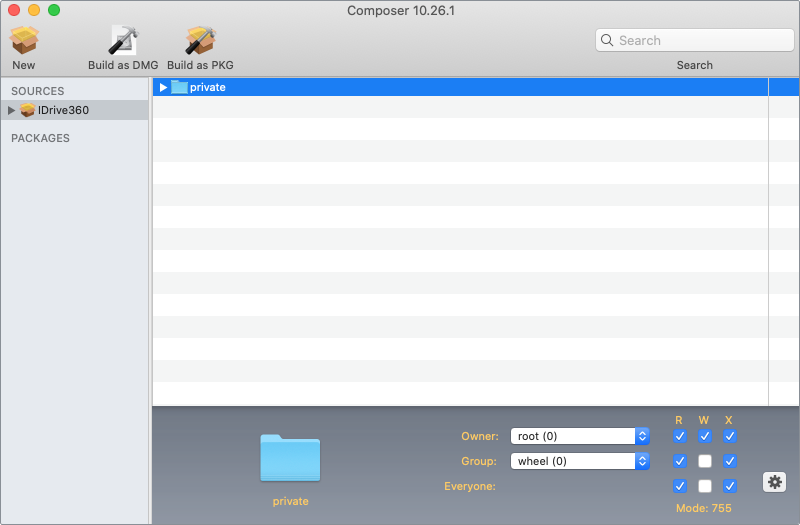
- Quindi, seleziona la cartella personalizzata nella finestra centrale e, utilizzando l'icona a ingranaggio, seleziona 'Applica proprietario e autorizzazioni a tutti gli elementi inclusi' per impostare la proprietà e le autorizzazioni di IDrive® 360 in modo che corrispondano alla cartella personalizzata.
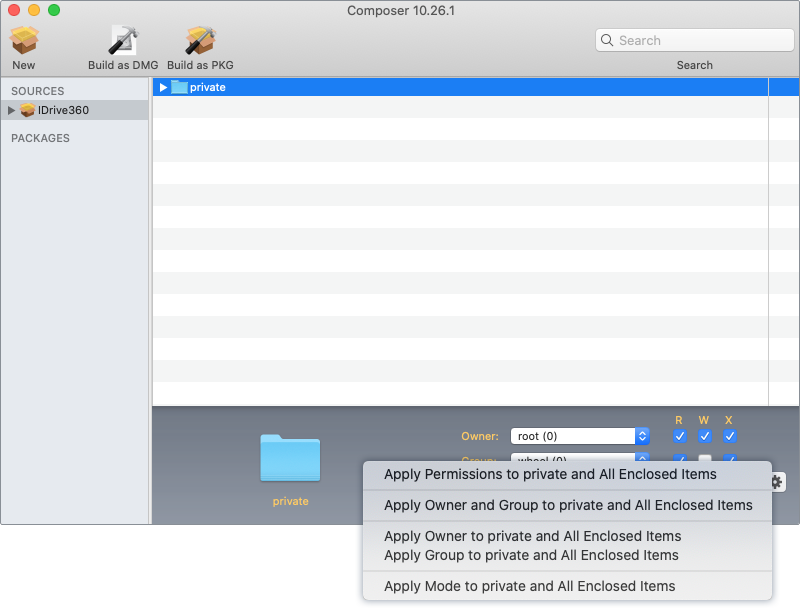
- Fai clic su 'Crea come PKG' e seleziona 'Desktop' per salvare il file IDrive360.pkg sul desktop.
Carica il PKG nel pannello di controllo di Jamf Pro
- Accedi a Jamf Pro nel browser.
- Aggiungi i computer di destinazione a Jamf Pro caricando il profilo Jamf su tutti i computer di destinazione utilizzando il link di registrazione Jamf Pro fornito.
- Fai clic su 'Impostazioni' nell'angolo in alto a destra della pagina web.
- Fai clic su 'Pacchetti' nella sezione 'Gestione computer'.
- Fai clic su 'Nuovo'.
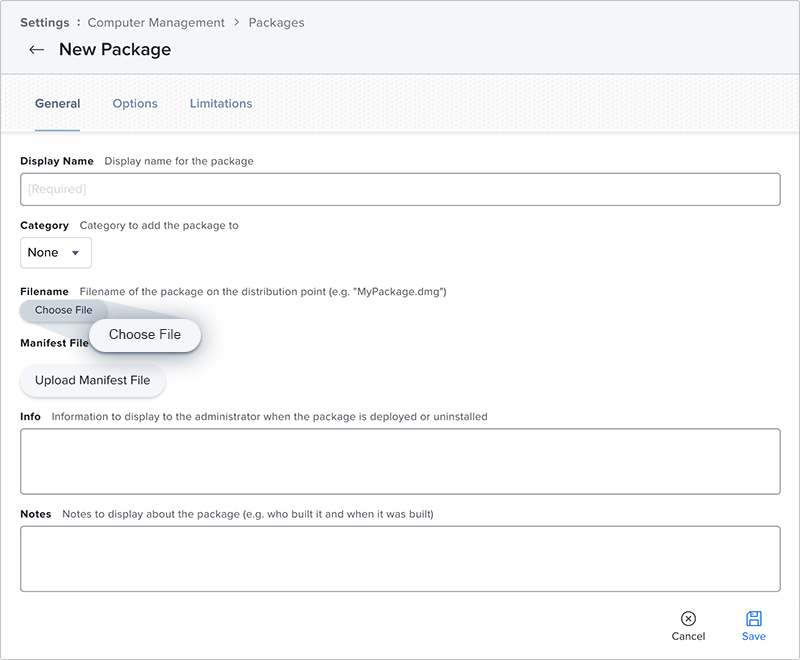
- Nel riquadro 'Generale', nella sezione Nome file, fai clic su 'Scegli file' e seleziona il file IDrive360.pkg sul desktop creato in precedenza con Jamf Composer.
- Fai clic su 'Salva' per caricare il pacchetto.
Nota: Si consiglia di utilizzare un nome pacchetto univoco per evitare errori durante il caricamento.
Aggiungi lo script del programma di installazione
- Fai clic su 'Script' nella sezione 'Gestione computer'.
- Fai clic su 'Nuovo'.
- Nel riquadro 'Generale', inserisci 'IDrive360InstallerScript' come Nome visualizzato.
- Vai alla scheda 'Script' e copia e incolla il seguente codice:
							#!/bin/bash

						   PACKAGE_NAME=$4

						   PACKAGEPATH=/tmp/IDrive360/$PACKAGE_NAME

						   if [[ "$PACKAGE_NAME" == "" ]]; then

						   echo echo "Enter the complete package path"

						   fi

						   sudo installer -pkg $PACKAGEPATH -target /

						   if [ -d "/tmp/IDrive360" ] ; then

						   rm -rf "/tmp/IDrive360"

						   echo "Deleted IDrive360 from tmp folder"

						   fi

						   exit 0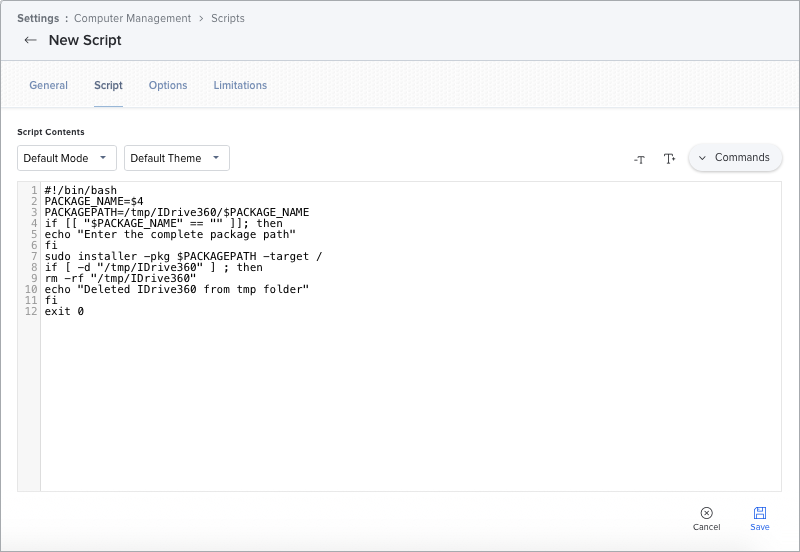
- Vai alla scheda 'Opzioni' e digita 'Nome pacchetto IDrive360' come etichetta per 'Parametro 4'.
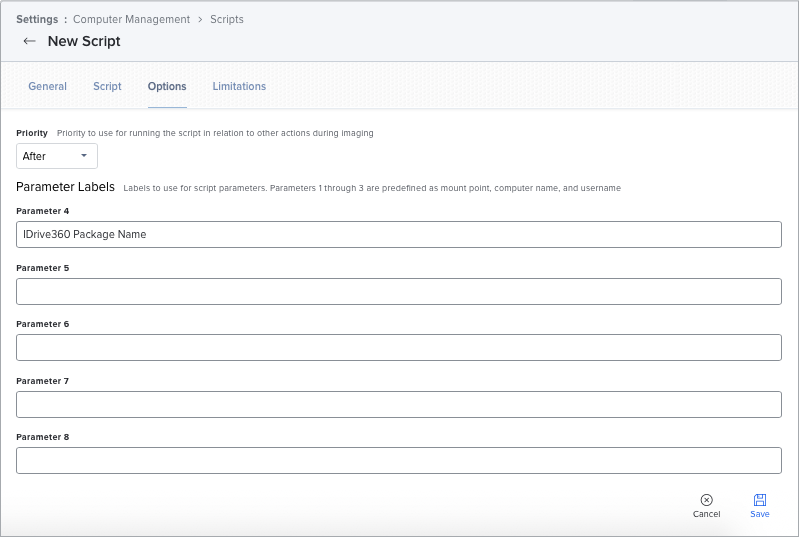
- Fai clic su 'Salva'.
Abilita l'accesso completo al disco e Apple Events tramite il profilo di configurazione Jamf.
Per abilitare l'accesso completo al disco e Apple Events per IDrive® 360 dalla dashboard di Jamf Pro, segui i passaggi seguenti:
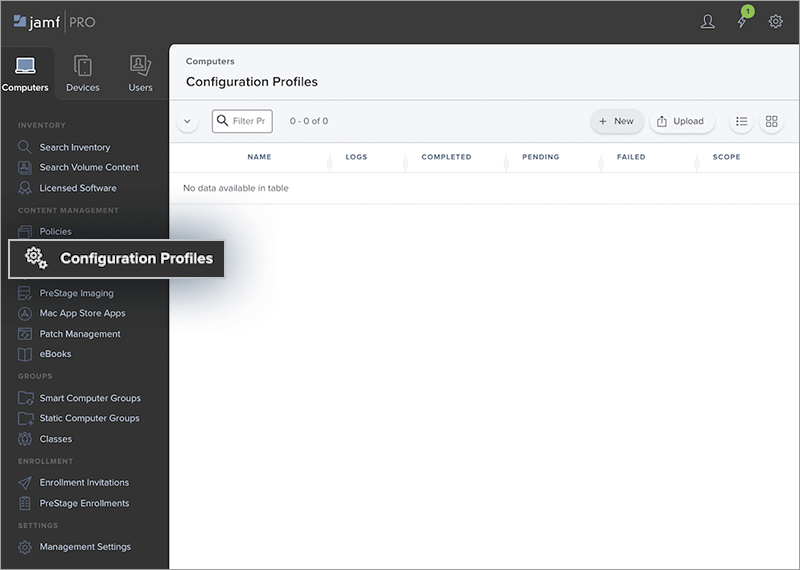
- Accedi a Jamf Pro e vai alla sezione 'Profili di configurazione' nella scheda 'Computer'.
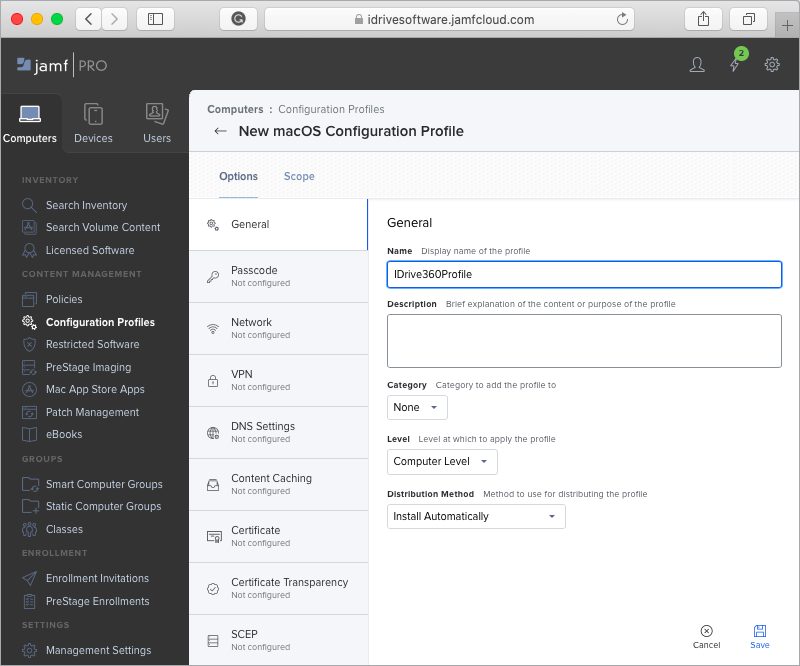
- Fai clic sul pulsante '+ Nuovo' e inserisci un nome profilo (es. IDrive360Profile).
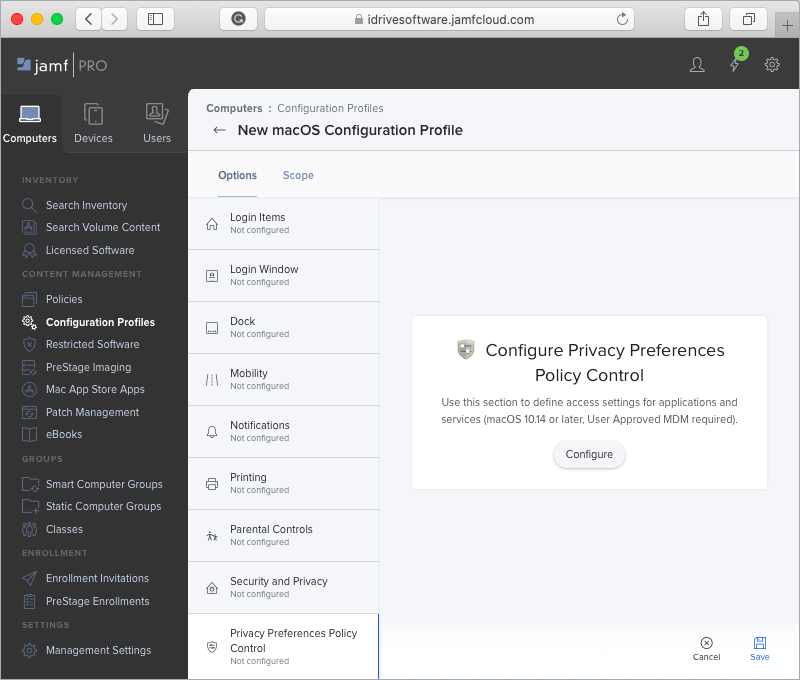
- Vai alla scheda 'Controllo criteri preferenze privacy' e fai clic su 'Configura'.
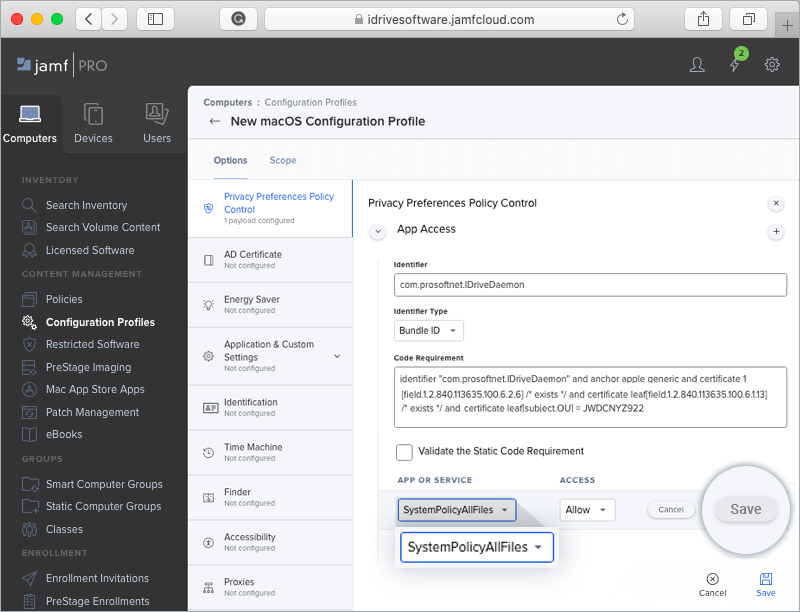
- Nella sezione 'Accesso applicazione' inserisci i seguenti valori:
Identifier: com.prosoftnet.IDriveDaemon
Identifier Type: Bundle ID
Code Requirement: identifier "com.prosoftnet.IDriveDaemon" and anchor apple generic and certificate 1[field.1.2.840.113635.100.6.2.6] /* exists */ and certificate leaf[field.1.2.840.113635.100.6.1.13] /* exists */ and certificate leaf[subject.OU] = JWDCNYZ922
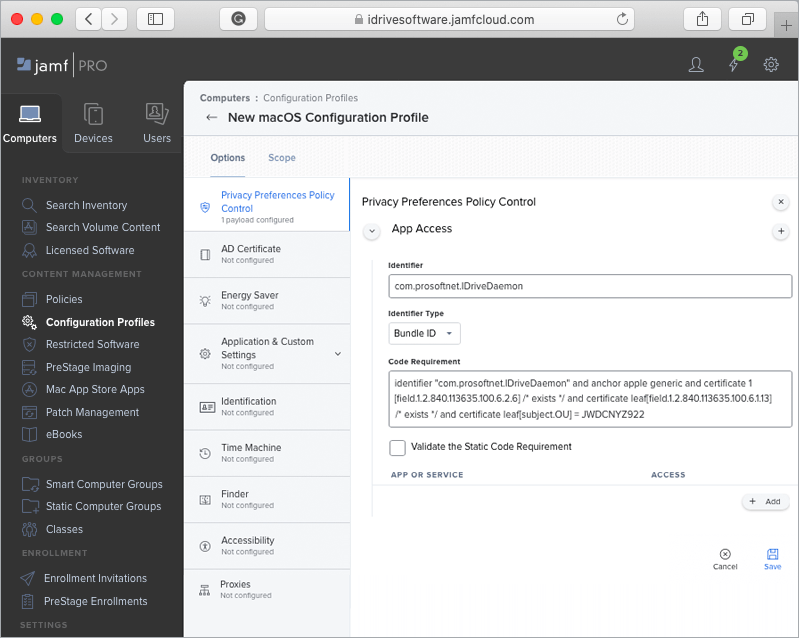
- Fai clic sul pulsante '+ Aggiungi' e seleziona 'SystemPolicyAllFiles' dall'elenco a discesa.
- Fai clic su 'Salva'.
- Fai clic sul pulsante '+' nell'angolo in alto a destra per aggiungere un nuovo accesso applicazione.
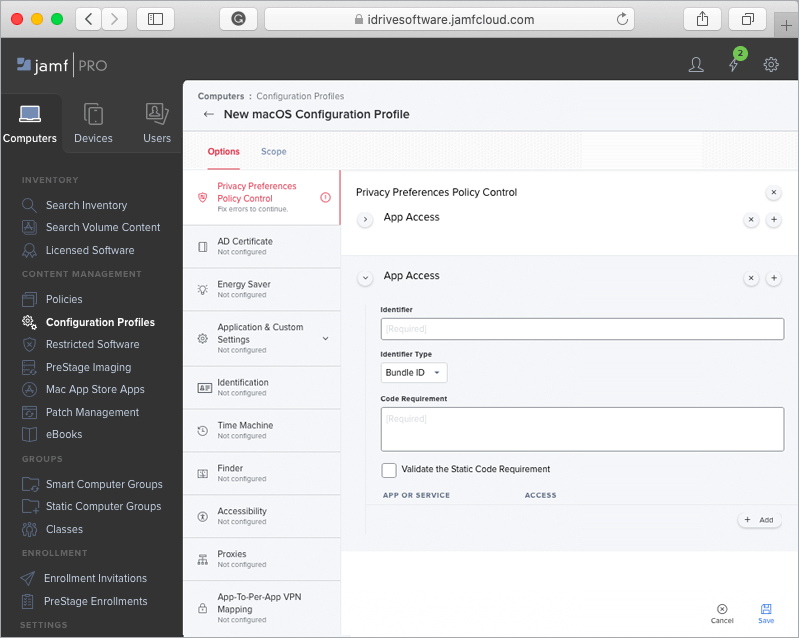
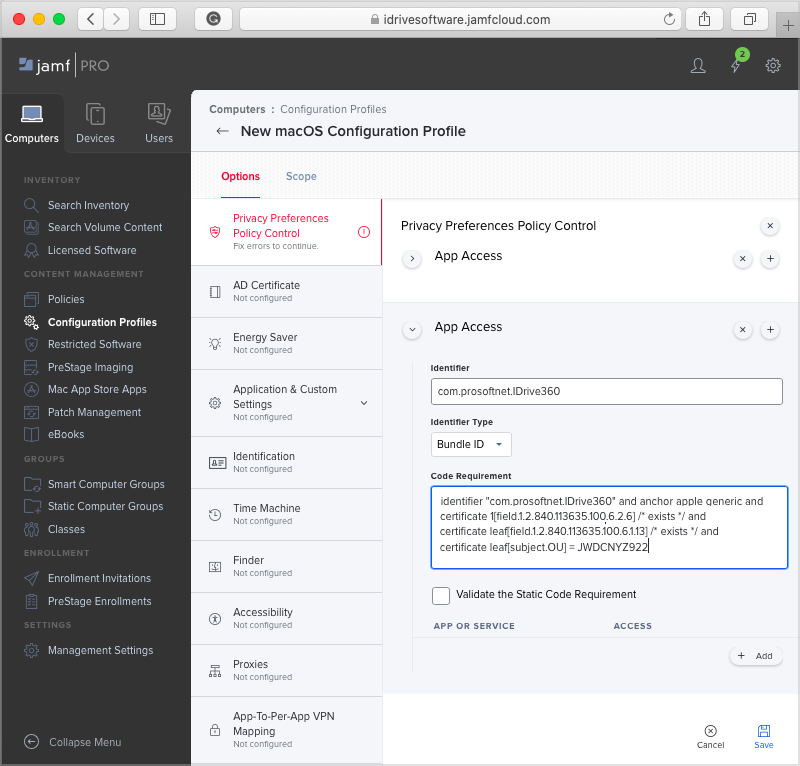
- Nella sezione 'Accesso applicazione' inserisci i seguenti valori:
Identifier: com.prosoftnet.IDrive360
Identifier Type: Bundle ID
Code Requirement: identifier "com.prosoftnet.IDrive360" and anchor apple generic and certificate 1[field.1.2.840.113635.100.6.2.6] /* exists */ and certificate leaf[field.1.2.840.113635.100.6.1.13] /* exists */ and certificate leaf[subject.OU] = JWDCNYZ922
- Fai clic sul pulsante '+ Aggiungi' e seleziona 'AppleEvents' dall'elenco a discesa. Aggiungi i seguenti valori:
Recelver Identifier: com.apple.systemevents
Recelver Identifier Type: Bundle ID
Recelver Code Requirement: identifier "com.apple.systemevents" and anchor apple
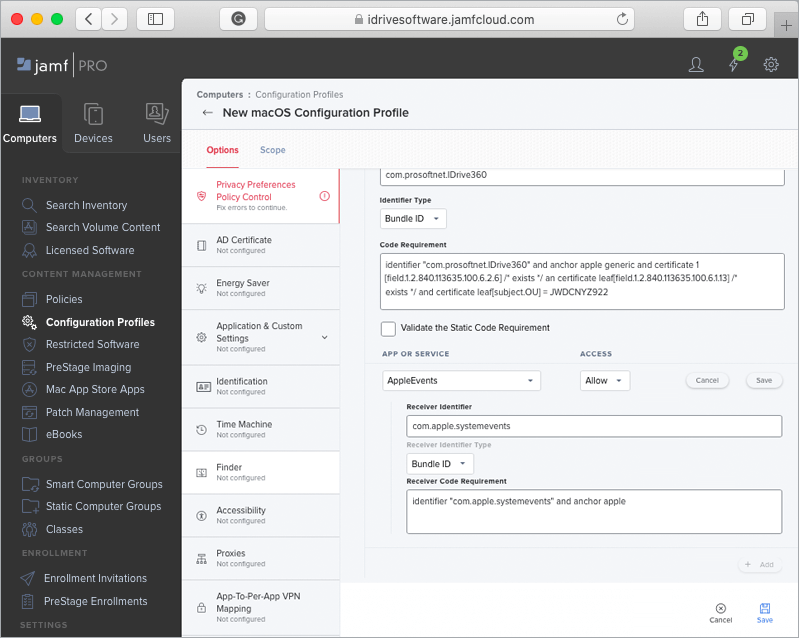
- Fai clic su 'Salva'.
- Vai alla scheda 'Ambito'. Seleziona 'Tutti i computer' e 'Tutti gli utenti' rispettivamente dai menu a discesa 'Computer di destinazione' e 'Utenti di destinazione'.
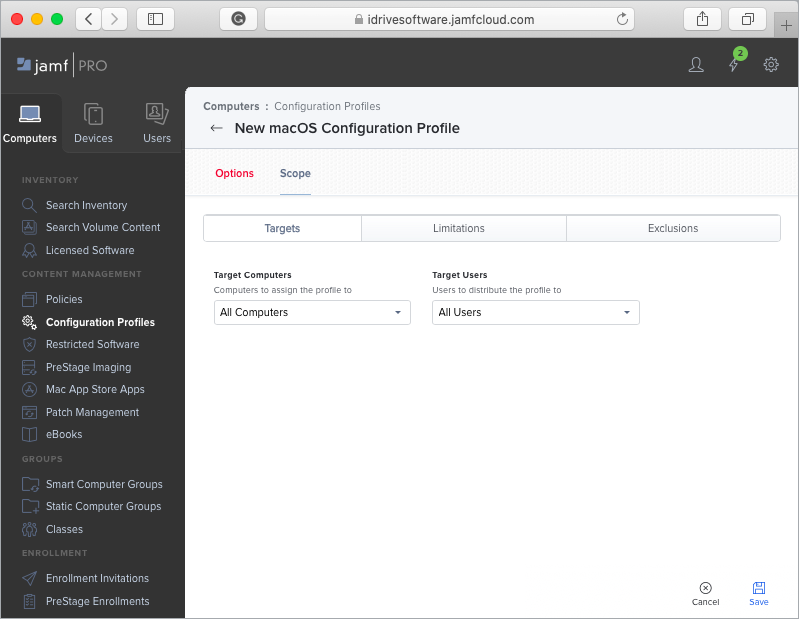
- Fai clic su 'Salva'.
- Fai clic sul pulsante 'Registri' per visualizzare lo stato di installazione del profilo di configurazione su tutti i computer.
- Accedi a Jamf Pro e vai alla sezione 'Profili di configurazione' nella scheda 'Computer'.
Consenti in background
- Accedi a Jamf Pro e vai alla sezione 'Profili di configurazione' nella scheda 'Computer'.
- Se hai un profilo di configurazione esistente, fai clic su 'Modifica' per aggiungere il payload 'Elementi di accesso gestiti' al profilo.
Se non hai un profilo di configurazione esistente, fai clic su '+Nuovo' e inserisci un nome profilo (es. IDrive360Profile)
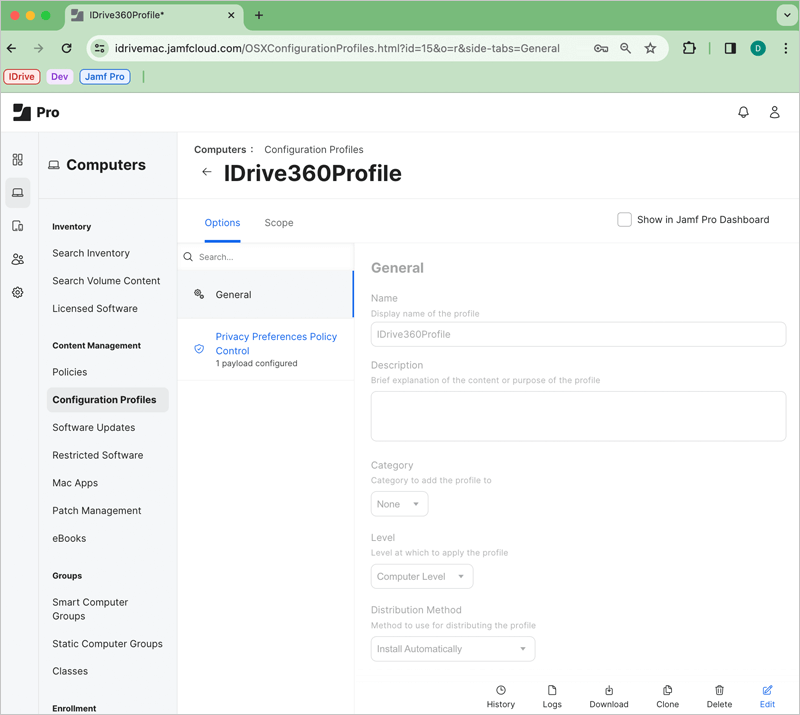
- Fai clic su 'Elementi di accesso gestiti'
- In 'Impostazioni', definisci queste regole per la gestione degli elementi di accesso:
Tipo di regola: Bundle Identifier
Valore regola: com.prosoftnet.IDriveDaemon
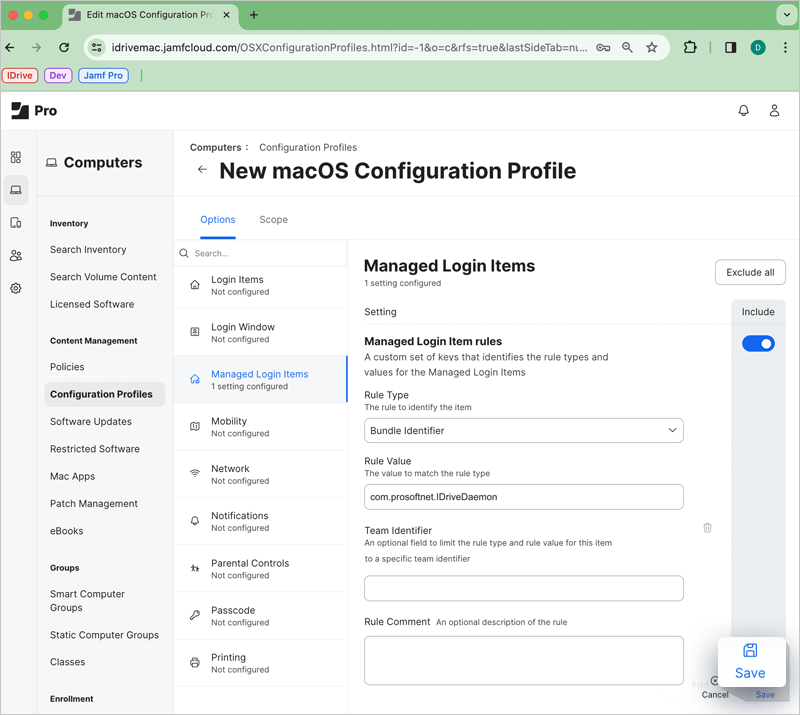
- Aggiungi tutti i dettagli di configurazione.
- In 'Ambito', imposta 'Tutti i computer' e 'Tutti i target'
- Fai clic su 'Salva'
Crea una policy per il computer
- Fai clic su 'Computer' nell'angolo in alto a sinistra della pagina.
- Fai clic su 'Policy'.
- Fai clic su 'Nuovo'.
- Usa il 'Payload generale' per configurare le impostazioni di base della policy, inclusi trigger e frequenza di esecuzione.
Esempio:
- Display Name: IDrive360 Deploy
- Trigger: Accesso ricorrente
- Frequenza di esecuzione: Una volta per computer
- Riesegui automaticamente la policy in caso di errore
- Riesegui automaticamente la policy in caso di errore.
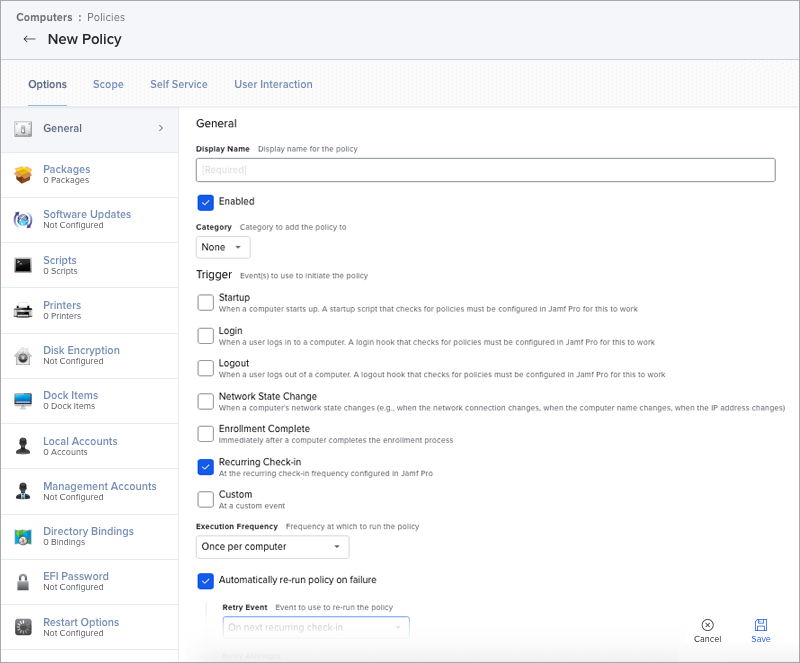
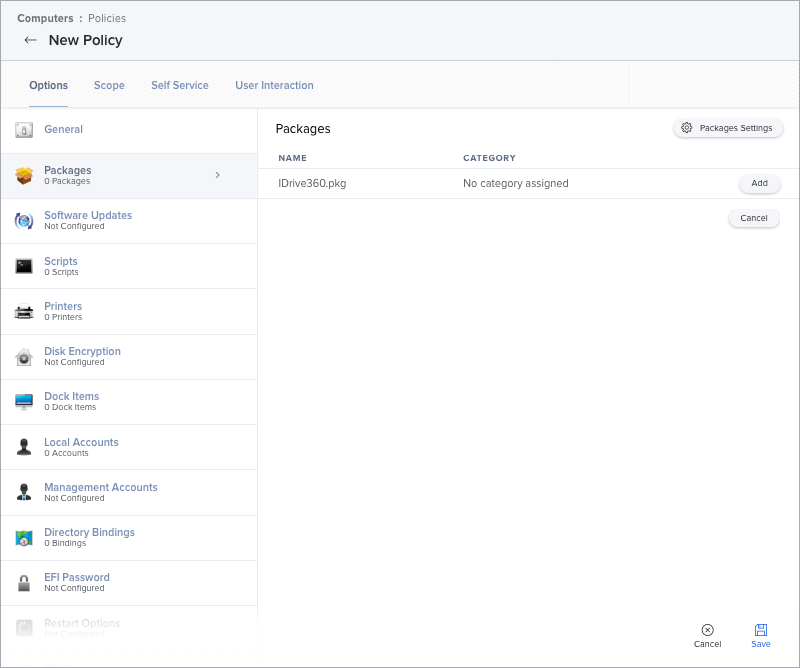
- Fai clic sulla scheda 'Pacchetti' e seleziona il file IDrive360.pkg distribuibile caricato in precedenza.
- Fai clic su 'Configura'.
- Individua il file IDrive360.pkg e fai clic su 'Aggiungi'.
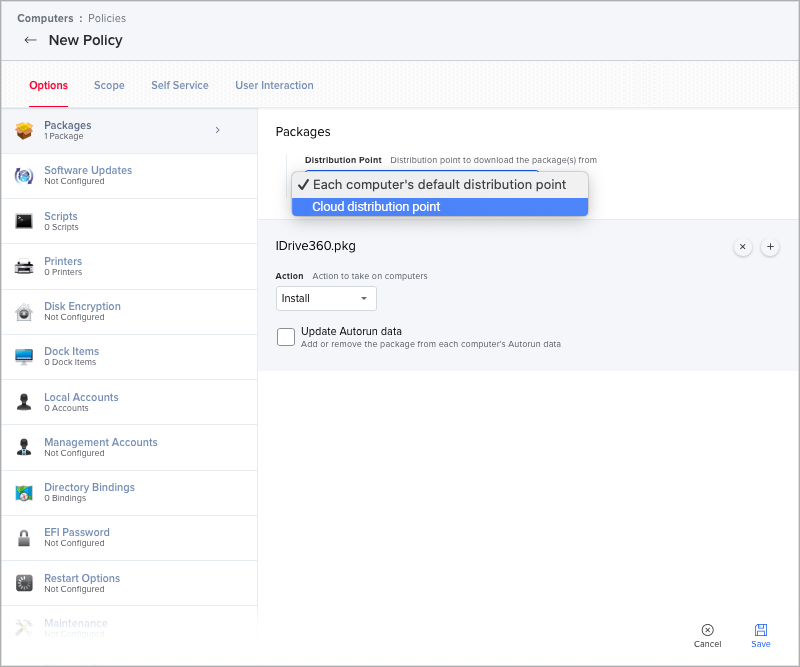
- Seleziona 'Punto di distribuzione cloud' dal menu a discesa 'Punto di distribuzione'.
- Assicurati che sia selezionato 'Installa'.
- Fai clic su 'Salva'.
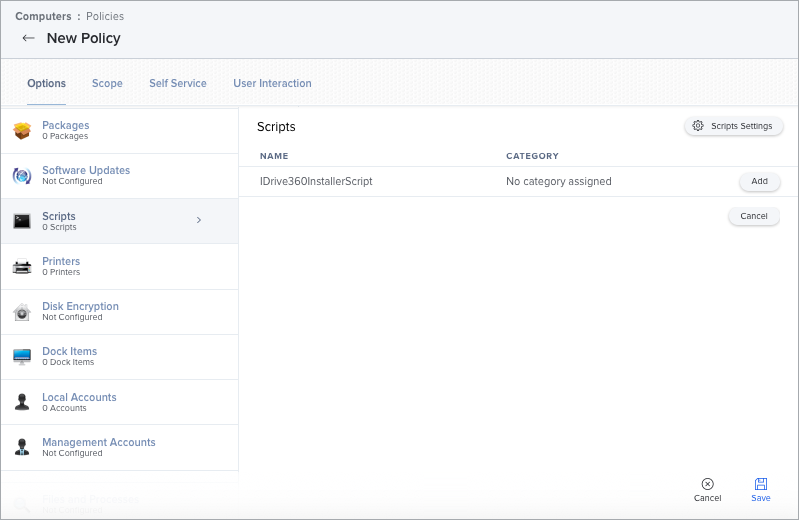
- Fai clic sulla scheda 'Script' e seleziona lo script caricato in precedenza.
- Fai clic su 'Configura'.
- Individua il file 'IDrive360InstallerScript' e fai clic su 'Aggiungi'.
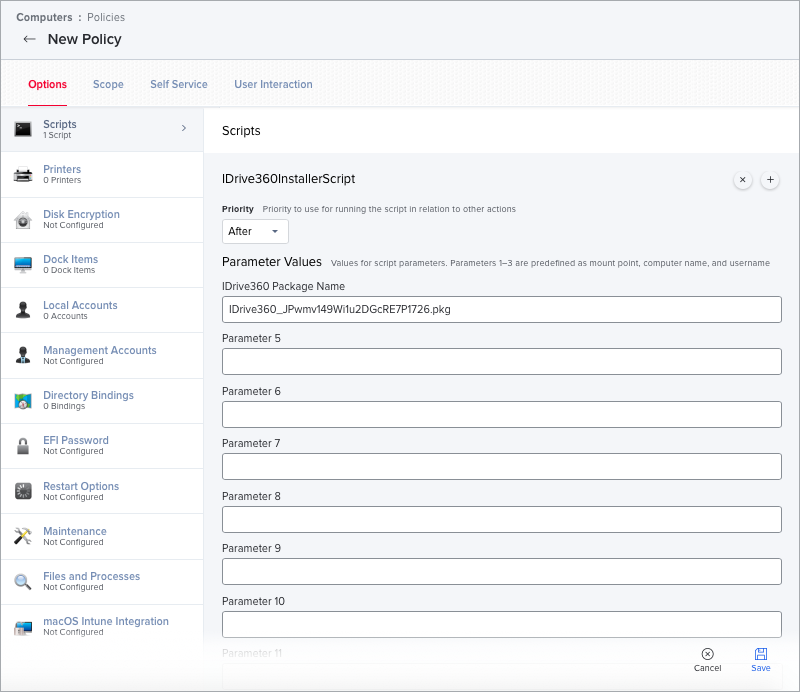
- Sotto 'Nome pacchetto IDrive360', inserisci il nome completo di IDrive360 (es. IDrive360_JPwmv149Wi1u2DGcRE7P1726.pkg) come valore del parametro.
- Fai clic su 'Salva'.
- Fai clic sulla scheda 'Ambito' e configura l'ambito della policy per scegliere i computer su cui installare. Se intendi installarlo su tutti i computer, puoi scegliere 'Tutti i computer' dal menu a discesa. Gli amministratori Jamf devono comprendere i propri standard di ambito.
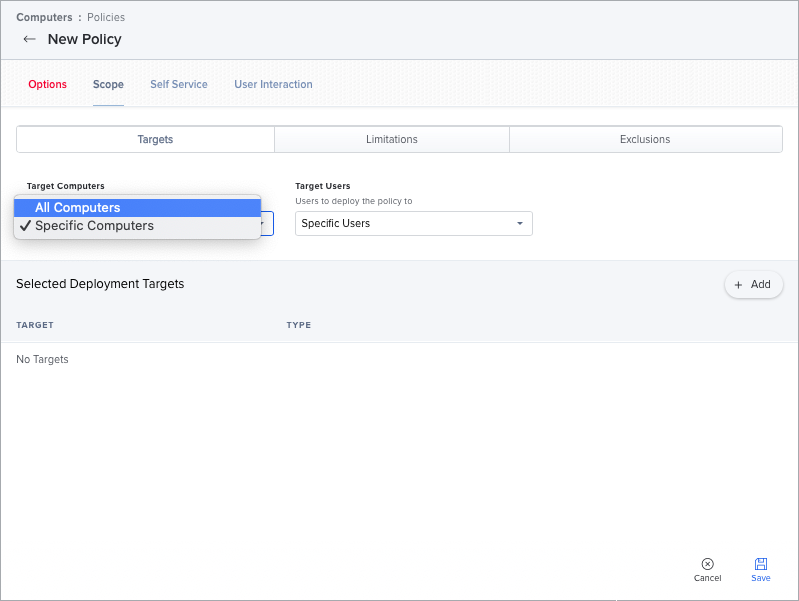
- Fai clic su 'Salva'.
- Fai clic su 'Policy' nella sezione 'Computer' e seleziona la policy 'IDrive360_Deploy'.
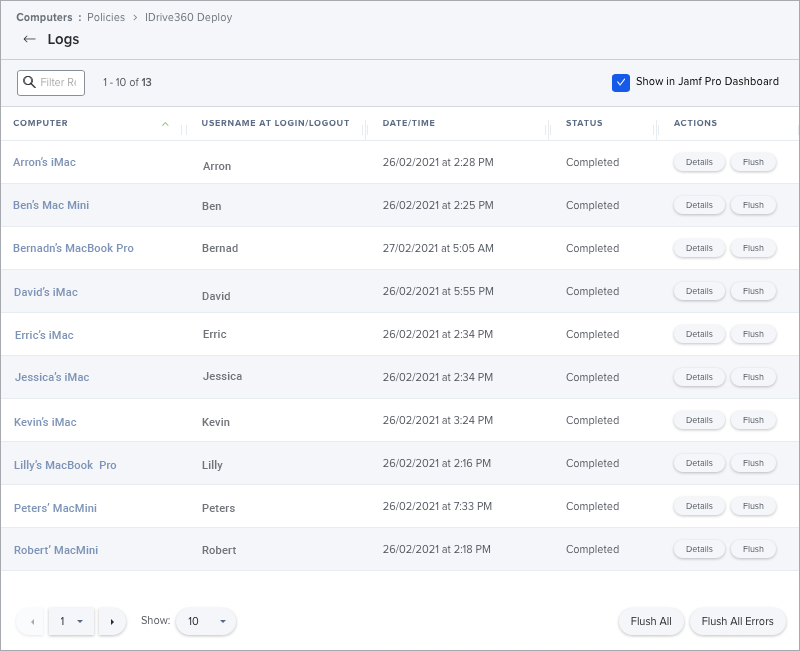
- Fai clic su 'Registri' per visualizzare lo stato di distribuzione di ogni macchina.